- Windows 11
- Windows 10.
За допомогою функції керування вказівником із клавіатури ви можете використовувати замість миші цифрову клавіатуру.
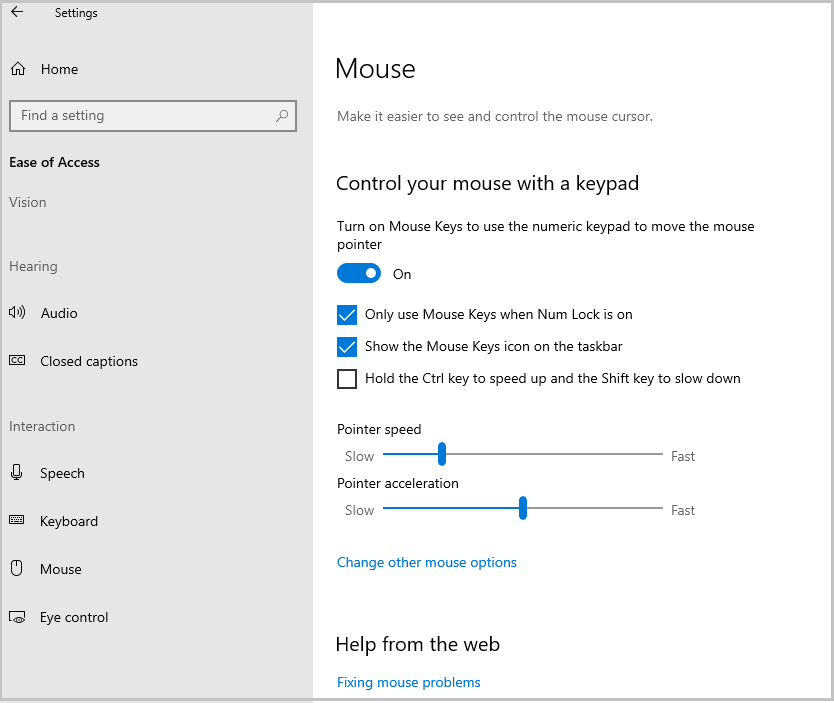
Увімкнення клавіш керування вказівником миші
- Натисніть кнопку Пуск>Настройки>Спеціальні можливості.
- Прокрутіть униз і виберіть Пункт Миша в розділі Взаємодія.
- Увімкніть перемикач Миші.

Переміщення вказівника за допомогою клавіатури
Коли функцію керування вказівником із клавіатури активовано, замість миші можна використовувати цифрову клавіатуру.
| Щоб перемістити вказівник миші | Клавіші |
|---|---|
| Угору та ліворуч | 7 |
| Угору | 8 |
| Угору та праворуч | 9 |
| Вліво | 4 |
| Вправо | 6 |
| Униз і ліворуч | 1 |
| Униз | 2 |
| Униз і праворуч | 3 |
Вибір кнопки миші
Перш ніж натискати елементи на екрані, керуючи вказівником із клавіатури, потрібно призначити активну кнопку миші: ліву, праву або обидві.
| Дія | Клавіші |
|---|---|
| Вибрати ліву кнопку миші | Ліву скісну риску (/) |
| Вибрати обидві кнопки | Зірочку (✲) |
| Вибрати праву кнопку миші | Знак "мінус" (-) |
Примітка.
Якщо призначити активною ліву кнопку миші, вона залишатиметься такою, доки не буде вибрано іншу кнопку. Коли кнопку миші вибрано, щоразу вибирати її не потрібно (окрім випадків, коли активну кнопку потрібно змінити).
Натискання елементів на екрані за допомогою функції керування вказівником із клавіатури
Коли кнопку вибрано, за її допомогою можна натискати елементи на екрані.
| Дія | Інструкція |
|---|---|
| Клацнути елемент | Якщо активною вибрано ліву кнопку, наведіть вказівник на потрібний елемент і натисніть "5" |
| Клацнути елемент правою кнопкою | Якщо активною вибрано праву кнопку, наведіть вказівник на потрібний елемент і натисніть "5" |
| Двічі клацнути елемент | Якщо активною вибрано ліву кнопку, наведіть вказівник на потрібний елемент і натисніть знак "плюс" (+) |
Перетягування елементів за допомогою функції керування вказівником із клавіатури
За допомогою цифрової клавіатури можна натиснути й утримувати активну кнопку миші, а потім відпустити її. Це знадобиться для перетягування елемента.
| Дія | Інструкція |
|---|---|
| Перетягнути елемент | Наведіть вказівник на елемент і натисніть клавішу "0" |
| Відпустити елемент | Наведіть вказівник на розташування, до якого потрібно перемістити елемент, після чого натисніть клавішу "." |
Примітка.
За допомогою цифрової клавіатури можна натиснути й утримувати активну кнопку миші, а потім відпустити її, що зручно для перетягування елементів. Щоб настроїти такі параметри, як швидкість вказівника або звук комп'ютера під час увімкнення клавіш миші, перейдіть до розділу Настройки>Спеціальні можливості>Швидкість керування мишею>.