
Fluid dictation – це нова функція голосового доступу на КОМП'ютерах Copilot+, яка робить диктування на основі голосу плавнішим і розумнішим. Він автоматично виправляє граматичні, розділові знаки та слова-заповнювачі, що зменшує потребу в ручному редагуванні. Ця можливість працює на пристрої на малих мовних моделях (SLMs), щоб забезпечити швидку та приватну обробку.
Примітка.
Це функція Copilot + ПК, яка доступна в усіх англійських мовах.
Налаштування fluid dictation
Щоб функція диктування Fluid працювала, нам потрібно переконатися, що у вашій системі інстальовано необхідні SLMs. Це відбувається автоматично у фоновому режимі під час запуску голосового доступу, і до завершення завантаження моделі параметр Fluid dictation (Диктування Fluid) у настройках голосового доступу відображається сірим кольором. Ви можете перевірити перебіг виконання моделі, клацнувши на перегляд перебігу виконання з навчальної поради, яка з'являється під час запуску голосового доступу щодо налаштування нових функцій або безпосередньо перейдіть до розділу Настройки>Windows Update і перевірте перебіг виконання в моделі AI Phi Silica.
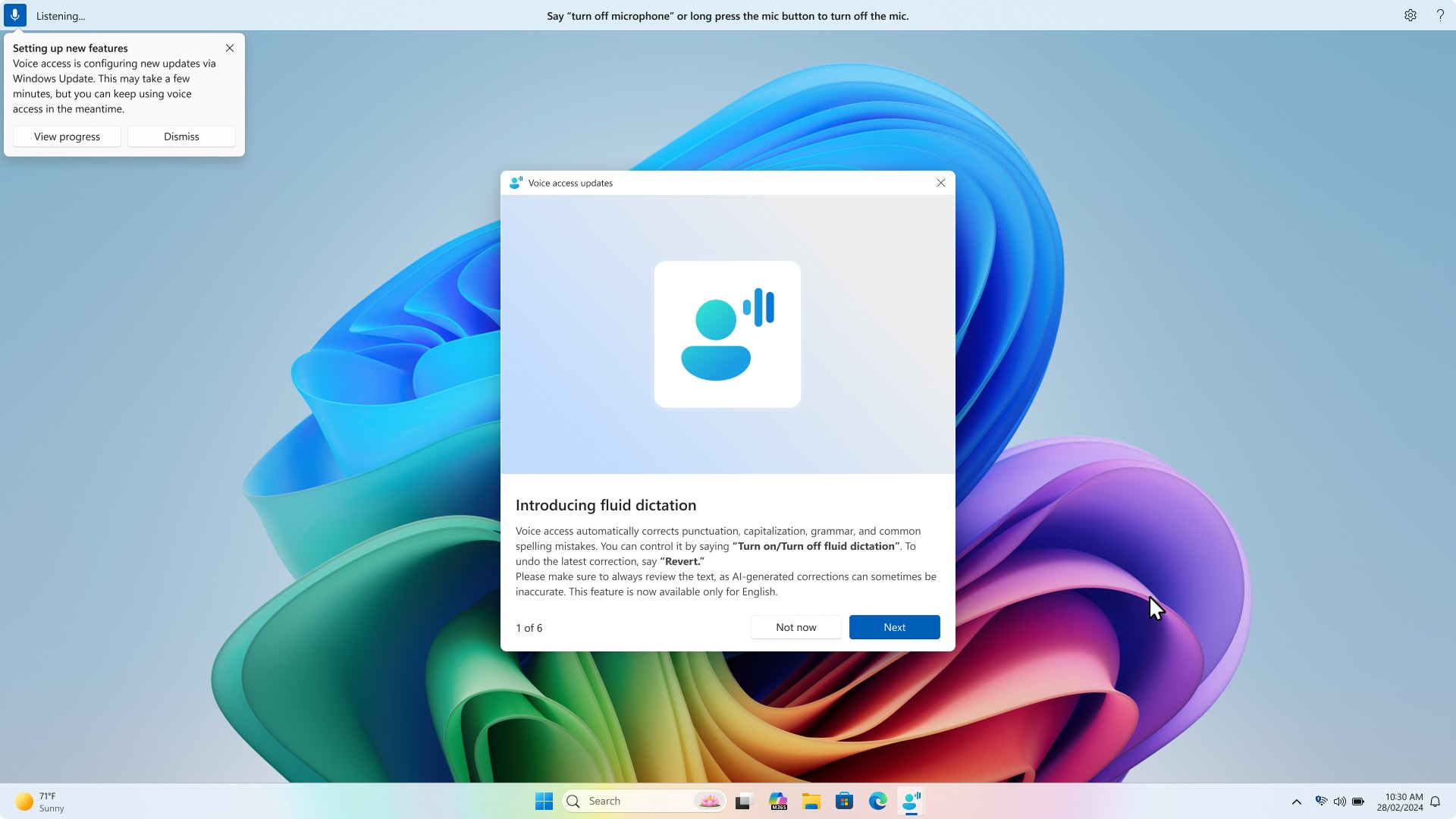
Коли завантаження моделі буде успішно завершено, ви отримаєте сповіщення за допомогою поради з викладання та побачите доступний параметр Fluid dictation.

Примітка.
Диктування Fluid увімкнуто за замовчуванням. Ви можете вимкнути цю функцію в параметрах> голосового доступуКерування параметрами або скористатися командами "вимкнути/увімкнути fluid dictation".

Використання функції диктування Fluid
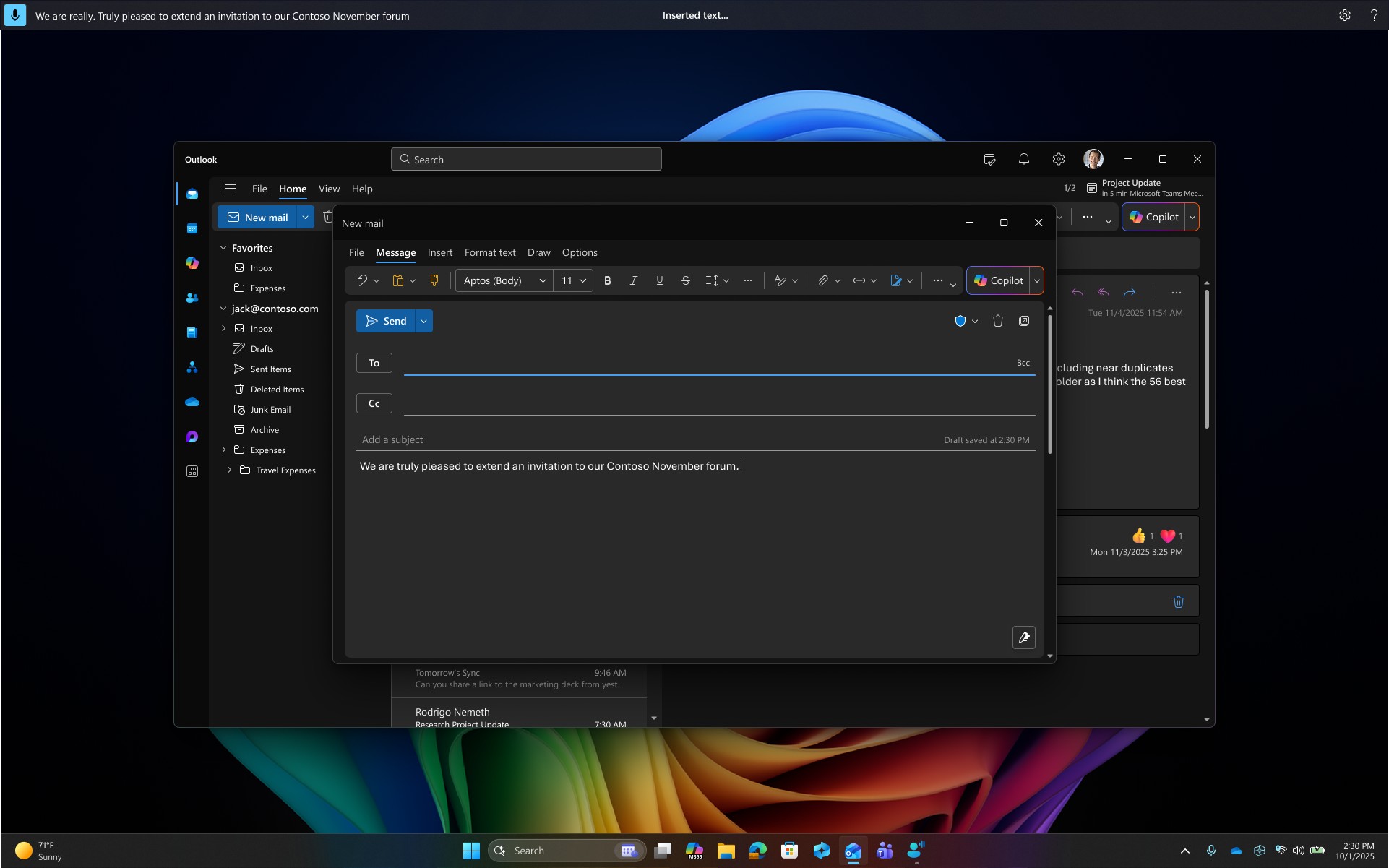
Коли функцію диктування Fluid увімкнуто, вона без проблем працює на всіх поверхнях редагування тексту. Ви можете диктувати, як завжди, а граматичні, розділові та орфографічні помилки автоматично виправлятимуться та вставлятимуться в текстове поле. Якщо ви віддаєте перевагу тому, щоб залишити вихідне речення або скасувати виправлення, просто скажіть "Revert" (Повернути) або "Undo that" (Скасувати це), і функція Голосового доступу відновить вихідну версію.


Примітка.
Диктування Fluid буде автоматично вимкнуто в безпечних полях, таких як паролі або PIN для захисту вашої конфіденційності.
Увімкнення або вимкнення функції диктування Fluid
Ви можете ввімкнути або вимкнути функцію диктування Fluid у настройках >голосового доступуКерування параметрами або скористатися голосовою командою "увімкнути або вимкнути fluid dictation".
Додаткові відомості
Диктування тексту за допомогою голосу
Нові можливості голосового доступу
Використання голосового доступу для керування ПК & текстом за допомогою голосу
Запитання й відповіді про голосовий доступ
Технічна підтримка клієнтів з особливими потребами
Корпорація Майкрософт прагне забезпечити якомога кращі умови роботи для всіх своїх клієнтів. Якщо у вас є проблеми або запитання, пов'язані зі спеціальними можливостями, зверніться по технічну допомогу до служби Microsoft Disability Answer Desk . Її фахівці чудово знають, як використовувати численні спеціальні засоби, і можуть надавати допомогу англійською, іспанською, французькою й американською мовами жестів. Щоб отримати контактні дані для свого регіону, перейдіть на сайт служби Microsoft Disability Answer Desk.
Якщо ви – державний, комерційний або корпоративний користувач, зверніться до служби Answer Desk зі спеціальними можливостями підприємства.