Підтримуйте читання та писання, використовуючи Занурювач у текст для налаштування відображення документів Word під час читання та редагування. Immersive ReaderЗанурювач у текст надає параметри для комфортного та простого для обробки досвіду, дозволяючи вам прослуховувати текст, читаючи вголос, або налаштовувати відображення тексту, змінюючи інтервали, колір тощо.
Потрібні додаткові параметри для прослуховування Word документів? Перегляньте статтю "Прослуховування Word документів, щоб отримати додаткові відомості".
Виберіть нижче версію Word, що використовується.
Порада. Відео відображається чужою мовою? Спробуйте вибрати закриті субтитри .
У цій статті
Use Immersive ReaderЗанурювач у текст in WordWord desktop
- Відкрийте документ Word.
- Перейдіть на вкладку "Подання" та виберіть елемент Занурювач у текст
 . Immersive ReaderЗанурювач у текст запустить повноекранний інтерфейс.
- На стрічці виберіть параметри Занурювач у текст, які вам підходять.
- Якщо клацнути Word документ для читання або редагування, стрічка Занурювач у текст згорнеться. Щоб зробити стрічку видимою, щоб можна було змінити Занурювач у текст settings or close Immersive ReaderЗанурювач у текст натисніть кнопку Close Immersive ReaderЗанурювач у текст.

Ширина стовпця змінює довжину рядка, завдяки чому стає легше зосередитися на тексті та зрозуміти його зміст.
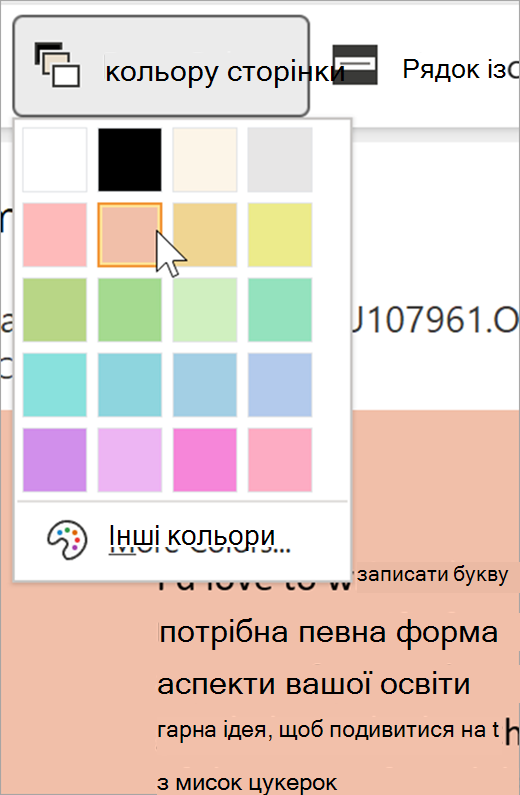
Колір сторінки може полегшити перегляд тексту та зменшити навантаження на очі.
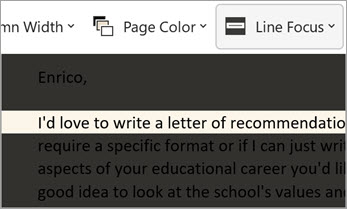
Фокусування на уривку дає змогу відволікатися, тож ви можете переміщатися документом рядок за рядком. Налаштуйте фокусування на одному, трьох або одночасно п’яти уривках під час перегляду.
Функція Text Spacing (Текстовий інтервал) збільшує інтервал між словами, символами та рядками.
Розділ "Склади" показує розриви між складами, що покращує розпізнавання слів і їх вимову.
Команда "Читати вголос " виділяє кожне слово під час читання документа.
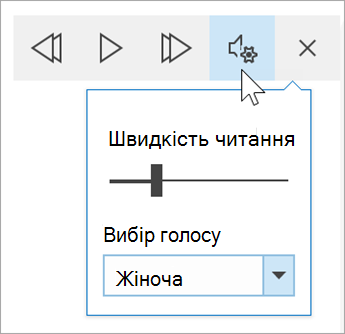
Виберіть піктограму "Настройки ", а потім:
Перетягніть елемент керування "Швидкість читання ", щоб налаштувати швидкість читання. Рухайтеся праворуч, щоб збільшити швидкість, і ліворуч, щоб зменшити її. Натисніть кнопку "Відтворити ", щоб почути різні швидкості.
Скористайтеся розкривним меню " Вибір голосу ", щоб вибрати для читача різні голоси. Виберіть голос і натисніть кнопку "Відтворити ", щоб прослухати його.
Виберіть X, щоб закрити Читати вголос
Порада.
Перейдіть безпосередньо до функції "Читати вголос", клацнувши правою кнопкою миші будь-де в документі та вибравши пункт " Читати вголос".
Мовні параметри
Щоб змінити мову занурення в текст, послідовно виберіть елементи "Рецензування", " Мова", потім " Мова" та " Вибір мови перевірки". У цьому меню можна вибрати мову.
Додаткові ресурси:
Close Immersive ReaderЗанурювач у текст
Перейдіть на вкладку "Перегляд", виберіть пункт Занурювач у текст, а потім натисніть кнопку "Закрити" Занурювач у текст.
Сполучення клавіш для роботи з функцією "Читати вголос"
Початок або завершення читання вголос: Ctrl+Alt+ПРОБІЛ
Призупинення або відтворення Читання вголос: Ctrl+ПРОБІЛ
Прискорення читання: Alt + стрілка вправо
Зниження швидкості читання: Alt + стрілка вліво
Прочитати попередній абзац: Ctrl + стрілка вправо
Прочитати наступний абзац: Ctrl + стрілка вліво
Use Immersive ReaderЗанурювач у текст in WordWord for macOS
Перейдіть до розділу "Перегляд>навчальних інструментів" і виберіть потрібні параметри:
Column Width (Ширина стовпця). Цей параметр змінює довжину рядка, завдяки чому стає легше зосередитися на тексті та зрозуміти його зміст.
Колір сторінки може полегшити перегляд тексту та зменшити навантаження на очі.
Text Spacing (Текстовий інтервал). Цей параметр збільшує інтервал між словами, символами та рядками.
Syllables (Склади). Цей параметр відображає розриви між складами, що покращує розпізнавання слів і їх вимову.
Read Aloud (Читати вголос). Читання тексту вголос із виділенням кожного слова.
Примітка.
За допомогою елементів керування відтворенням можна розпочати або завершити прослуховування дикторського тексту, змінити швидкість читання, а також вибрати потрібний голос.
У цій статті
Use Immersive ReaderЗанурювач у текст in Wordвебпрограма Word
- Виберіть "Подання", а потім – "Занурення в текст". Документ відкриється в повноекранному режимі.

Using Immersive ReaderЗанурювач у текст
Відкривши документ у Занурювач у текст, ви можете виконати одну або кілька з наведених нижче дій, залежно від того, над чим у його вмісті потрібно зосередитися.
- Щоб прослухати ці абзаци, натисніть кнопку "Відтворити ".
- Щоб прослухати певний пункт на сторінці, виділіть це слово.
Параметри голосу
Натисніть піктограму триба, щоб відкрити параметри голосу.
Повзунок «Швидкість голосу» керує швидкістю відтворення невізуального екрана.
- Виберіть «Швидкість голосу», а потім перетягніть елемент керування вправо або вліво. Рухайтеся праворуч, щоб збільшити швидкість, і ліворуч, щоб зменшити її.
- Виберіть чоловічий або жіночий голос.
- Натисніть кнопку "Відтворити ", щоб прослухати різні швидкості та голоси.
Параметри тексту
Вигляд документа можна змінити за допомогою параметрів тексту. Варіанти, які ви вибираєте в параметрах тексту, можуть допомогти зменшити візуальне відволікання та полегшити читання тексту.
Меню параметрів тексту дає змогу:
- Знімок екрана зі сторінкою ''Дозволи сайту'' у службі SharePoint Online. Рядок повідомлень у верхній частині виділено. Таким чином ви можете побачити, що для деяких груп успадкування дозволів із батьківського сайту недоступне
- Зменшення скупчення між буквами
- Змінення шрифту
- Змінення кольору тла
Частини мови
Функція "Частини мови " виділяє граматику й допомагає читачам зрозуміти складні речення.
- Щоб використовувати, виберіть "Частини мови " (виглядає як три книги).
- Виберіть, що потрібно виділити:
-
Силла́блес розділяє слова маленькими крапками між складами.
- У розділі " Частини мови" встановіть прапорець " Іменники", " Дієслова та прикметники ", щоб виділити кожен іменник, дієслово або прикметник на сторінці кольором, який відповідає кольору підпису.
Параметри читання
-
Фокусування на уривку дає змогу читачам звузити фокус читання, виділяючи набори з одного, трьох або п'яти рядків у вибраному матеріалі в Занурювач у текст.

-
Ілюстраційний словник дає можливість клацнути по будь-якому окремому слову і переглянути візуальну підтримку. Крім того, слово буде прочитано вголос.

-
Команда "Переклад " дає змогу переглянути вибране слово або весь документ потрібною мовою.

-
Тренування читання дає змогу потренуватися читати вголос, надає звіт про швидкість і точність читання, а потім визначає п'ять слів, з якими ви боролися найбільше, і надає можливість попрактикуватися знову в словах.
Налаштуйте параметри читання за допомогою перемикачів.


Сполучення клавіш для Занурювач у текст
Для навігації використовуйте сполучення клавіш.
-
Рядок за рядком прокручується вгору або вниз
-
Page Up/Page Down – прокручування екрана за екраном
-
Стрілка вліво або вправо – перехід до попередньої або наступної сторінки в блокноті OneNote
-
Клавіша Esc закриває невізуальний екран або меню
-
Клавіша табуляції переходить до наступного елемента керування в настройках Занурювач у текст
-
ПРОБІЛ вибирає поточний інструмент
Close Immersive ReaderЗанурювач у текст
Виберіть стрілку назад або торкніться клавіші Esc на клавіатурі, щоб вийти з Занурювач у текст.

Важливо
Щоб забезпечити безпеку своїх документів, Занурювач у текст недоступний для захищених документів в Інтернеті Word. Проте щоб полегшити читання захищених документів, можна спробувати виконати наведені нижче дії.
- Відкрийте документ у класичній програмі Word, щоб використовувати Занурювач у текст для захищених документів.
- Оцініть підпис безпеки документа та за потреби оновіть його.
- Вручну налаштуйте стиль, інтервал або тему шрифту.
Спробуйте Immersive ReaderЗанурювач у текст in WordWord
Підтримуйте читання та писання, використовуючи Занурювач у текст для налаштування відображення документів Word під час читання та редагування. Спробуйте вже сьогодні в інтернет-версії Word.
Use Immersive ReaderЗанурювач у текст in Word для iPadWord для iPad
Деякі інструменти Занурювач у текст доступні в Word для iPad. Щоб увімкнути Занурювач у текст під час читання або редагування Word документа, виконайте такі дії:
- Вибір подання

2. Select Immersive ReaderЗанурювач у текст

3. Виберіть один із наведених нижче інструментів, щоб зробити документ зручнішим для читання та редагування.
- Виберіть "Ширина стовпця ", щоб змінити довжину лінії. Це може покращити зосередження та розуміння.
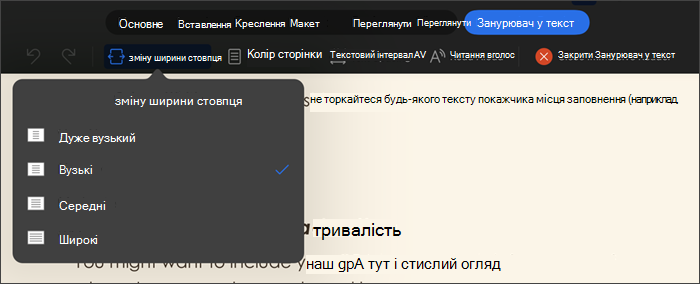

- Виберіть параметр "Text Spacing" (Інтервал між символами ), щоб збільшити відстань між символами.

Виберіть " Читати вголос ", щоб виділяти розділи тексту, коли документ зачитується вголос. Щоб змінити параметри читання вголос:
Натисніть кнопку X , щоб закрити програму "Читати вголос".
- Натисніть кнопку "Закрити" Занурювач у текст, щоб закрити допоміжний засіб і повернутися до Word документа у форматі.
Підтримка мов
Мови та продукти, які підтримуються Занурювач у текст