

У цій статті описано дії входу, виходу, блокування та переключення облікового запису користувача у Windows. Розгорніть розділи нижче, щоб дізнатися більше.
- Windows 11
- Windows 10.
Вхід
Вхід у Windows передбачає перевірку особи для отримання доступу до пристрою Windows. Цей процес допомагає захистити ваші особисті відомості та настройки від несанкціонованого доступу.
Під час входу ви можете використовувати пароль, PIN-код або біометричні дані, як-от відбитки пальців або розпізнавання обличчя, якщо Windows Hello налаштовано.
- Увімкніть пристрій. Якщо його вже ввімкнуто, переконайтеся, що ви перейшли на екран входу.
- Виберіть свій обліковий запис, якщо з'явиться відповідний запит. Якщо ви єдиний користувач, ваш обліковий запис має бути вибрано за замовчуванням.
- Введіть пароль або PIN-код, якщо його настроєно. Якщо ви використовуєте обліковий запис Microsoft, переконайтеся, що ви використовуєте пароль для цього облікового запису.
Якщо Windows Hello налаштовано, можна використовувати розпізнавання обличчя, відбиток пальця або PIN-код замість пароля для швидшого та безпечнішого входу.
Після введення облікових даних натисніть клавішу Enter або стрілку входу, щоб отримати доступ до робочого стола Windows.
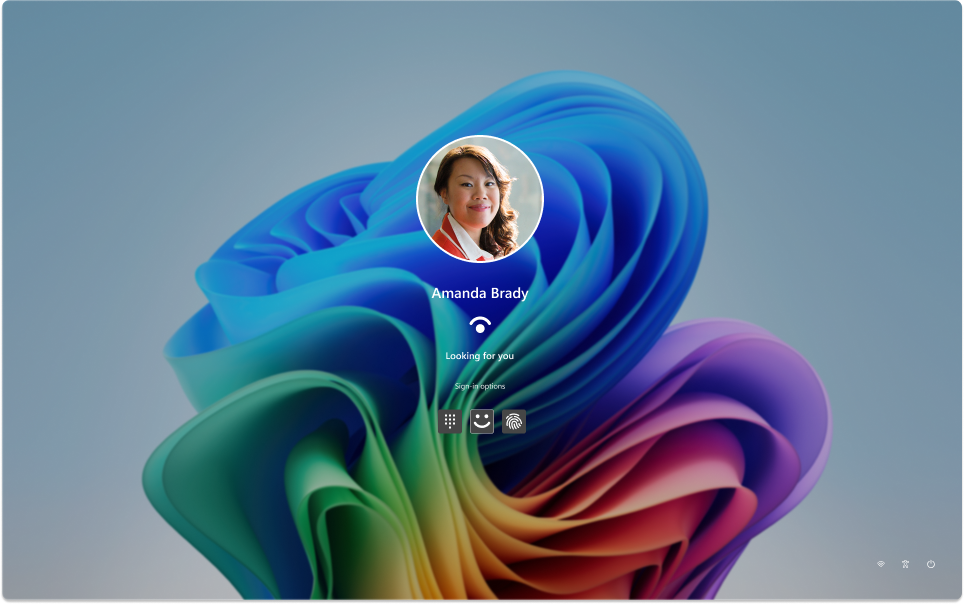
Якщо не вдається ввійти, можна скинути пароль або PIN-код на екрані входу. Знайдіть посилання " Я не пам'ятаю свій пароль або не пам'ятаю PIN-код ", щоб почати процес скидання.
- Відомості про проблеми з Windows Hello див. в статті "Виправлення неполадок із Windows Hello"
- Для локального облікового запису дотримуйтесь інструкцій у статті Скидання пароля локального облікового запису Windows
- Щоб отримати довідку щодо PIN-коду, див. розділ "Скидання PIN-коду, якщо ви не ввійшли у Windows"
Вийдіть
Вихід із Windows – це процес закриття сеансу та припинення активності вашого облікового запису на пристрої. Це допомагає захистити та забезпечити конфіденційність вашого облікового запису, оскільки інші користувачі не зможуть отримати доступ до ваших особистих файлів, програм і настройок.
Під час виходу всі відкриті програми закриваються, а незбережені результати роботи може бути втрачено. Радимо завжди зберігати результати роботи, перш ніж виходити з облікового запису.
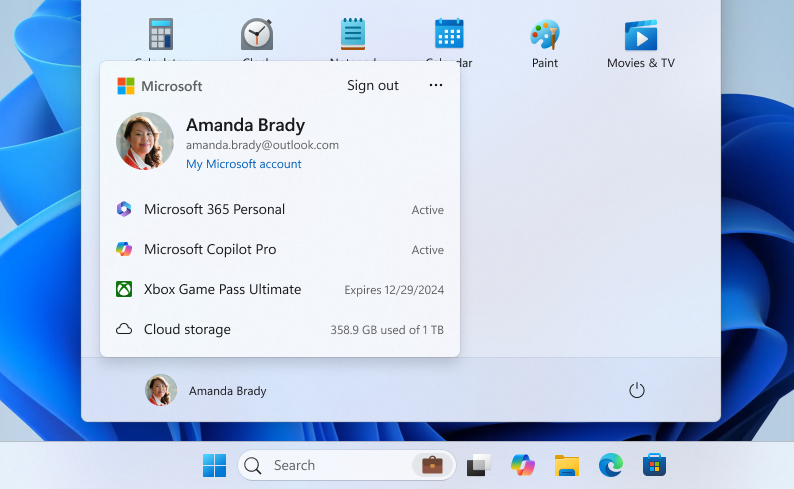
Щоб вийти з Windows, натисніть кнопку "Пуск" , клацніть своє зображення користувача або піктограму "Облікові записи
 " та виберіть "Вийти".
"Заблокувати"
Блокування пристрою Windows дає змогу швидко захистити пристрій, залишаючи програми та файли відкритими у фоновому режимі. Коли ви блокуєте пристрій, будь-хто, хто намагається отримати доступ до нього, повинен ввести ваш пароль, PIN-код або скористатися біометричною автентифікацією, якщо Windows Hello налаштовано. Це зручно, якщо вам потрібно відійти від пристрою, але ви не хочете закривати все, над чим працюєте.
Щоб заблокувати пристрій Windows, ви можете:
- Натисніть клавішу
+ L на клавіатурі
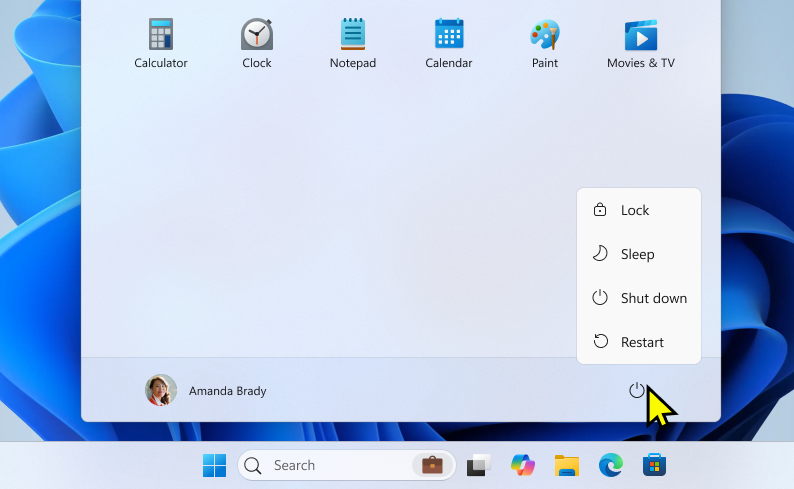
- Також можна натиснути кнопку "Пуск" , вибрати піктограму живлення
 та елемент "Блокувати"
Примітка.
У більш ранніх версіях Windows 11Windows 11 дія Блокування з'являлася в меню Облікові записи.
Змінення користувача
Коли ви переключаєте облікові записи користувачів у Windows, ви переходите між різними обліковими записами користувачів на одному пристрої, не закриваючи жодної програми та не завершуючи поточний сеанс. Це дає змогу кільком користувачам швидко отримувати доступ до власних облікових записів і робочих областей, не відволікаючись від роботи. Це особливо корисно, якщо кілька людей використовують пристрій.
Щоб змінити користувача, натисніть кнопку "Пуск" , клацніть зображення користувача або піктограму "Облікові записи " та виберіть  . Потім виберіть обліковий запис користувача, на який потрібно перейти.
Примітка.
На пристроях, якими керує організація, є додатковий параметр змінення користувача .
