
З інтернет-загрозами, що стають більш просунутими з днями, важливо визначити пріоритетність безпеки перегляду веб-сторінок. Microsoft Edge пропонує кілька функцій і порад, які можуть підвищити безпеку в Інтернеті та захистити вашу особисту інформацію. Дотримуйтеся цих рекомендацій, щоб безпечно переглядати веб-сторінки в Microsoft Edge.
Перевірка піктограми підключення в рядку адреси
Під час перегляду веб-сторінок у рядку адреси відобразиться піктограма, яка вказує на безпеку підключення до веб-сайту, який ви відвідуєте. Ця піктограма допомагає визначити, чи можна безпечно надсилати й отримувати інформацію із сайту. Підключення вказує, чи безпечно надсилаються відомості, надіслані на сайт і з нього, наприклад паролі, адреси або номери кредитних карток, і їх не може перехопити зловмисник.
Піктограма підключення в рядку адреси має чотири різні стани. У наведених нижче відомостях пояснюється, що означає кожен стан, і наведено поради щодо прийняття розумних рішень для перегляду веб-сторінок.
Безпечне підключення (дійсний сертифікат)
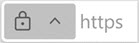
- Веб-сайт, який ви відвідуєте, має дійсний сертифікат, виданий довіреним органом. Інформація, надіслана на сайт і з цього сайту, є безпечною і не може бути перехоплена зловмисником. Однак навіть веб-сайти з дійсними сертифікатами можуть мати погану репутацію, тому завжди перевіряйте URL-адресу в рядку адреси, щоб переконатися, що ви перебуваєте на потрібному сайті, перш ніж вводити будь-яку інформацію.
Не повністю захищено (немає дійсного сертифіката)

- Цей веб-сайт не має дійсного сертифіката. Інформація, надіслана до неї та з неї , не є безпечною і може бути перехоплена зловмисником або помічена іншими. Під час надсилання або отримання інформації з цього сайту існує ризик для ваших особистих даних.
- Якщо це можливо, зверніться до власника веб-сайту із проханням захистити його дані за допомогою безпечного підключення.
Застаріла конфігурація безпеки (неприпустима, прострочена, самостійно підписана)

- Сертифікат цього веб-сайту неприпустимий або сталася помилка з безпекою сайту. Інформація, надіслана до неї та з неї , не є безпечною і може бути перехоплена зловмисником або помічена іншими.
- Microsoft Edge пропонує не вводити особисті відомості на цей сайт і не використовувати їх взагалі.
Підозрілий або небезпечний веб-сайт (фішинг або зловмисна програма)

- Цей веб-сайт позначено Фільтр SmartScreen для Microsoft Defender. Microsoft Edge пропонує вам уникнути цього. Використання цього сайту поставить під загрозу вашу конфіденційність і безпеку.
- Веб-сайт позначено, тому що він може змусити вас змусити вас інсталювати щось небезпечне або розкрити ваші особисті відомості, такі як паролі або номери кредитних карток.
- Дізнайтеся більше про Фільтр SmartScreen для Microsoft Defender.
Увімкнути Фільтр SmartScreen для Microsoft Defender
Microsoft Defender Фільтр SmartScreen допомагає захистити вас від фішингових сайтів і зловмисних завантажень. Ця функція попереджає користувачів про потенційні загрози, пропонуючи ранні попередження для веб-сайтів, які беруть участь у фішингових атаках або спроби розповсюдження зловмисного програмного забезпечення через цілеспрямовану атаку. Щоб увімкнути цю функцію, виконайте наведені нижче дії.
- У Браузері Edge перейдіть до розділу
 настройки та інше у верхній частині браузера.
 - Виберіть конфіденційність, пошук і служби.
- Виберіть елемент Безпека та ввімкніть перемикач поруч із Фільтр SmartScreen для Microsoft Defender.
Докладні відомості див. в статті Фільтр SmartScreen для Microsoft Defender.
Увімкнути розширену функцію запобігання відстеженню
Розширена запобігання відстеженню в Microsoft Edge дає змогу блокувати засоби відстеження для збирання даних браузера. Рівень блокування відстеження можна настроїти, виконавши такі дії:
- У Браузері Edge перейдіть до розділу настройки та інше у верхній частині браузера.
- Виберіть конфіденційність, пошук і служби>Блокування відстеження. Ви можете вибрати один із трьох рівнів блокування відстеження: Базовий, Збалансований і Строгий.
Попросіть веб-сайти не відстежувати вашу поведінку перегляду веб-сторінок:
- У Браузері Edge перейдіть до розділу настройки та інше у верхній частині браузера.
- Виберіть конфіденційність, пошук і служби, а потім виберіть розділ Конфіденційність .
- Увімкніть перемикач поруч із пунктом Надсилати запити "Не відстежувати".
Дізнайтеся більше про запобігання відстеженню.
Увімкнути безпечну службу DNS
Увімкніть безпечну службу DNS, щоб захиститися від фішингу та зловмисних програм за допомогою шифрування dns-запитів.
- У Браузері Edge перейдіть до розділу настройки та інше у верхній частині браузера.
- Виберіть конфіденційність, пошук і служби.
- Виберіть елемент Безпека та ввімкніть перемикач поруч із пунктом Використовувати безпечну службу DNS , щоб указати, як шукати мережеву адресу для веб-сайтів.
Використання диспетчера паролів Microsoft Edge
Використовуйте вбудований диспетчер паролів Microsoft Edge, щоб безпечно зберігати паролі та керувати ними.
- У Браузері Edge перейдіть до розділу настройки та інше у верхній частині браузера.
- Виберіть Profiles Passwords (Паролі профілів>), щоб керувати збереженими паролями.
- Увімкніть синхронізацію між пристроями, щоб мати швидкий доступ до ваших паролів.
Докладні відомості див. в статті Використання моніторингу паролів для захисту паролів у Microsoft Edge.
Будьте обережні під час завантаження файлів
Завантаження файлів з Інтернету може надати комп'ютеру зловмисні програми та інші загрози безпеці.
Дотримуйтеся наведених нижче порад, щоб залишатися в безпеці.
- Завантажити з надійних джерел: завантажувати файли лише з надійних веб-сайтів і джерел.
- Використовуйте Фільтр SmartScreen для Microsoft Defender. У розділі Безпека настройок> увімкніть Фільтр SmartScreen для Microsoft Defender, щоб виявляти та блокувати зловмисні завантаження.
- Перевірка цілісності файлу. Перш ніж відкривати завантажені файли, перевірте їх цілісність за допомогою антивірусного програмного забезпечення або онлайнові служби.
Анонімний перегляд за допомогою перегляду в режимі приватності InPrivate
Режим перегляду InPrivate дає змогу переглядати веб-сторінки, не зберігаючи журнал браузера, файли cookie та інші дані. Використовуйте цей режим, коли потрібно забезпечити приватність ваших дій в Інтернеті.
- У Браузері Edge перейдіть до розділу настройки та інше у верхній частині браузера.
- Виберіть створити вікно InPrivate , щоб почати перегляд в приватному режимі.
- Використання пошуку InPrivate: пошук за допомогою засобу пошуку InPrivate, щоб запобігти збереженню пошукових запитів.
Докладні відомості див. в статті Перегляд у режимі InPrivate.
Інсталяція розширень для додаткового захисту
Microsoft Edge підтримує різні розширення, які можуть підвищити безпеку та конфіденційність під час перегляду веб-сторінок. Інсталюйте надійні розширення з магазину додаткових компонентів Microsoft Edge:
- Блокувальники реклами: Інсталюйте розширення блокувальника реклами, щоб заблокувати нав'язливу рекламу та захиститися від зловмисних оголошень.
- Розширення конфіденційності: Інсталюйте розширення, орієнтовані на конфіденційність, які пропонують такі функції, як блокування трекера, блокування сценаріїв і керування файлами cookie.
Докладні відомості див. в статті Додавання, вимкнення та видалення розширень у Microsoft Edge.
Оновлення Microsoft Edge
Переконайтеся, що ви використовуєте останню версію Microsoft Edge, щоб скористатися останніми виправленнями безпеки та вдосконаленнями. Ви можете ввімкнути автоматичні оновлення для автоматичного отримання останніх виправлень системи безпеки.
У Браузері Edge перейдіть до розділу настройки та інше у верхній частині браузера.
Виберіть Про Microsoft Edge і переконайтеся, що параметр для автоматичних оновлень увімкнуто.
Вам також може сподобатися…
Корпорація Майкрософт Диспетчер ПК для захисту вашого комп'ютера. Доступно не для всіх мов.
Пов’язані посилання
Підвищення безпеки в Інтернеті за допомогою Microsoft Edge
Використання Захищена мережа Microsoft Edge для захисту перегляду веб-сторінок