

Зведення
Питання друку можуть бути складними й клопіткими. У цій статті наведено кілька порад із діагностики та усунення цих помилок у Microsoft Edge.
Додаткові відомості
Проблема друку може виникнути з багатьох причин. Це може відображатися як повідомлення про помилку під час друку в браузері або про те, що принтер не відповідає.
Перший крок у вирішенні проблем друку в Microsoft Edge – визначити, який компонент є джерелом проблеми. Зазвичай у джерелі може бути одне з таких джерел:
- Пошкоджений документ або проблема з веб-сайтом
- Сам Microsoft Edge
- драйвер принтера;
- Операційна система Windows
- Підключення або обладнання
Замість того щоб робити припущення щодо причини проблеми друку, виконайте такі методичні дії з виправлення неполадок:
Крок 1. Тестування друку з інших веб-сайтів або документів
Причиною проблем із друком можуть бути пошкоджені графіка, шрифти або коди на веб-сайті або в документі. Перевірте, чи правильно Microsoft Edge друкує дані для інших веб-сайтів або документів.
- Відкрийте веб-сайт або онлайновий документ, відмінний від того, який не вдалося надрукувати.
-
Перейдіть до розділу «Параметри та інше
 >» Друк або натисніть клавіші Ctrl+P, щоб відкрити діалогове вікно «Друк».
 - Виберіть принтер із настройками, з якими ви намагалися надрукувати раніше, а потім натисніть кнопку Друк.
Якщо документ успішно надруковано, це може свідчити про проблему з вихідним веб-сайтом або документом, який ви намагалися надрукувати. У цьому випадку проблему може спричиняти елемент стилю на сторінці. Щоб усунути елементи стилю, щоб надрукувати лише звичайну версію веб-сторінки або онлайнового документа, виконайте такі дії:
Відкрийте веб-сайт, який потрібно надрукувати.
Клацніть у рядку адреси значок Immersive ReaderЗанурювач у текст.
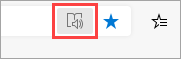
Коли веб-сайт відкриється в режимі читання, спробуйте надрукувати його ще раз.
Примітка.
Не всі веб-сайти можна читати в Занурювач у текст режимі. Додаткові відомості про те, як використовувати Занурювач у текст, див. в розділі "Використання Занурювач у текст у Microsoft Edge".
Якщо після цього кроку Microsoft Edge все одно не вдається друкувати, перейдіть до наступного кроку.
Крок 2. Тестовий друк з інших програм
Знання масштабів проблеми з друком допоможе з'ясувати її першопричину. Наприклад, деякі проблеми з друком впливають лише на Microsoft Edge, а інші впливають на кілька або всі програми на інший.
Наведені нижче тести можуть допомогти визначити, чи пов'язана ця проблема з іншими програмами, а не Microsoft Edge.
Тестувати в Microsoft WordWord
- Відкрийте новий пустий документ у Word.
- У першому рядку документа введіть "=rand (10)" і натисніть клавішу Enter, щоб вставити 10 абзаців зразка тексту.
- Спробуйте надрукувати Word документ.
Якщо документ Word друкується, спробуйте надрукувати його з WordPad або інших програм Office. Якщо не вдається друкувати з цих програм, проблема може бути пов'язана з драйвером принтера, обладнанням, операційною системою Windows або з підключенням.
Щоб вирішити ці проблеми, виконайте дії, описані в статті Виправлення неполадок із підключенням принтера та друком у Windows.
Якщо ви можете друкувати в усіх програмах, окрім Microsoft Edge, проблема може бути пов'язана лише з Microsoft Edge. Перейдіть до наступного кроку.
Крок 3. Перевірка друку з використанням найновішого драйвера принтера
Якщо ви можете друкувати з усіх програм, крім Microsoft Edge, це може свідчити про те, що проблема пов'язана з самим браузером. Але може статися, що проблеми з драйвером принтера впливають на Microsoft Edge не так, як на інші програми, що може свідчити про необхідність оновлення драйвера принтера.
Щоб перевірити та інсталювати найновішу версію драйвера принтера, випущену виробником принтера, виконайте дії, описані в розділі Інсталяція найновішого драйвера для принтера.
Діагностика помилок у режимі попереднього перегляду
Якщо в діалоговому вікні " Друк " з'явилося повідомлення про помилку "Не вдалося виконати попередній перегляд", спробуйте виконати наведені нижче дії, щоб усунути її.
Перевірте принтер або виберіть інший принтер. Можливо, вибраний принтер недоступний або його встановлено неправильно.
Щоб усунути цю помилку, спробуйте виконати такі дії.
- Виберіть інший принтер, оскільки вибраний принтер може бути недоступний або не підключений.
- Спробуйте повторно відкрити діалогове вікно "Друк " і знову вибрати принтер. Тимчасові проблеми з підключенням можуть перешкоджати підключенню принтера.
Microsoft Edge не може відобразити попередній перегляд, якщо відсутній вбудований засіб перегляду PDF-файлів.
Щоб вирішити цю проблему, спробуйте скористатися наведеними нижче варіантами.
Варіант 1. Спробуйте надрукувати ще раз
- Натисніть кнопку "Скасувати ", якщо діалогове вікно " Друк " усе ще відкрито.
- Спробуйте надрукувати ще раз, натиснувши клавіші Ctrl+P або клацнувши правою кнопкою миші сторінку чи онлайн-документ і вибравши пункт "Друк".
- Виберіть потрібні параметри в діалоговому вікні " Друк " і натисніть кнопку "Друк".
Варіант 2. Перезавантажте Microsoft Edge і спробуйте друк ще раз
- Закрийте поточне вікно Microsoft Edge.
- Запустіть новий сеанс Microsoft Edge, клацнувши піктограму Edge на панелі завдань Windows або знайшовши програму в меню "Пуск".
- Перейдіть на сторінку або онлайновий документ, який потрібно надрукувати.
- Натисніть клавіші Ctrl+P або клацніть правою кнопкою миші на сторінці, а потім виберіть "Друк".
- Виберіть потрібну настройку в діалоговому вікні " Друк " і натисніть кнопку "Друк".
Помилка попереднього перегляду
Щоб виправити її, скористайтеся наведеними нижче порадами.
Варіант 1. Спробуйте надрукувати ще раз
- Натисніть кнопку "Скасувати ", якщо діалогове вікно " Друк " усе ще відкрито.
- Спробуйте надрукувати веб-сайт знову, натиснувши клавіші Ctrl+P або клацнувши правою кнопкою миші сторінку чи онлайновий документ, а потім виберіть пункт "Друк".
- Виберіть потрібну настройку в діалоговому вікні " Друк " і натисніть кнопку "Друк".
Варіант 2. Спробуйте перезавантажити Microsoft Edge і виконати друк ще раз
- Закрийте поточне вікно Microsoft Edge.
- Розпочніть новий сеанс роботи з Microsoft Edge.
- Перейдіть на сторінку або онлайновий документ, який потрібно надрукувати.
- Натисніть клавіші Ctrl+P або клацніть правою кнопкою миші сторінку чи онлайн-документ і виберіть "Друк".
- Виберіть потрібні параметри в діалоговому вікні " Друк " і натисніть кнопку "Друк".
Друк: запитання й відповіді
Якщо проблему з друком не можна вирішити, використовуючи описані вище дії, перейдіть до документації до розділу "Друк із запитаннями й відповідями ".
Зверніться до нас
Якщо у вас усе ще виникають проблеми з друком у Microsoft Edge, надішліть нам відгук, вибравши " Настройки та інше >" Довідка та відгук>Надіслати відгук.
Повідомляючи про проблему, обов'язково зазначте такі відомості:
- Опис помилки
- веб-сайт або документ, який потрібно надрукувати;
- Кроки, які ви виконали до виникнення проблеми
- принтер, який ви використовуєте;