Зведення
Функції Microsoft Edge мають на меті зробити Інтернет доступнішим та інклюзивнішим для всіх. Режим читання дає змогу користувачам перейти на сфокусовану поверхню читання, усуваючи відволікаючі елементи з підтримуваних веб-сторінок за допомогою таких корисних інструментів, як "Читати вголос", "Переклад", "Підсумувати" та "Помічник" в одному зручному місці. У цій статті пояснюється, як увімкнути режим читання, використовувати функцію "Читати вголос", перекладати веб-сторінки та отримати доступ до багатьох інших функцій режиму читання в Microsoft Edge.
Режим читання в Microsoft Edge спрощує макети веб-сторінок, прибирає зайві елементи та допомагає налаштувати процес читання. У режимі читання також є багато чудових інструментів для навчання та спеціальних можливостей, які можуть допомогти покращити розуміння прочитаного та покращити навчання.
У цій статті:
Увімкнення режиму читання
Перехід у режим читання спростить роботу зі сторінкою, приховуючи спливаючі елементи та кнопки, що відволікають, і залишаючи лише важливі частини: текстовий і візуальний вміст. Перейшовши в режим читання, почніть використовувати такі інструменти, як "Читати вголос", "Переклад" і Chat з Copilot.
Щоб активувати режим читання:
- Виберіть три крапки (
 у верхньому правомукуті панелі
 >>> інструментів.
 - Увімкніть режим читання.
- Після ввімкнення підтримувані сторінки відображатиметься в адресному рядку на всіх підтримуваних сторінках.
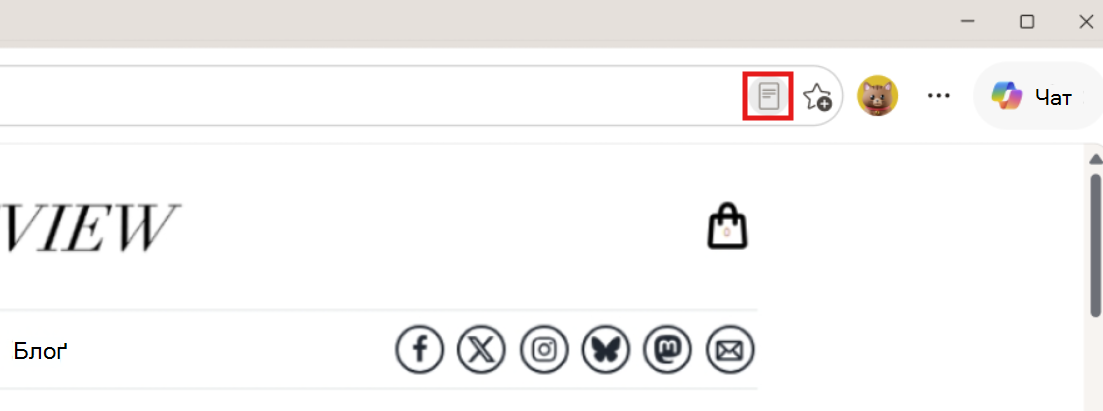
Порада.
Ви також можете натиснути клавішу F9 для доступу до режиму читання на підтримуваних веб-сторінках або, якщо ви хочете використовувати її для частини веб-сторінки, виділіть текст, клацніть правою кнопкою миші та виберіть Open selection in Reading mode.
Функції режиму читання в програмі Access
Читати вголос
Читання вголос – це простий, але потужний засіб, який читає текст веб-сторінки на слух. Щоб використовувати функцію "вільні руки", увімкніть функцію "Читати вголос " на панелі інструментів режиму читання, щоб прослуховувати вміст, який озвучується природними голосами. Ви можете керувати відтворенням, регулювати швидкість мовлення та читати або слухати. Тепер він включає Copilot, тому ви також можете ставити запитання та взаємодіяти з вмістом за допомогою голосу. Щоб скористатися функцією інтерактивного читання вголос, переконайтеся, що мікрофон увімкнуто, а гучність увімкнуто.
Щоб отримати доступ до функції "Читати вголос":
Виберіть режим читання в рядку адреси або скористайтеся сполученням клавіш F9.
Виберіть " Читати вголос " на панелі інструментів "Режим читання".
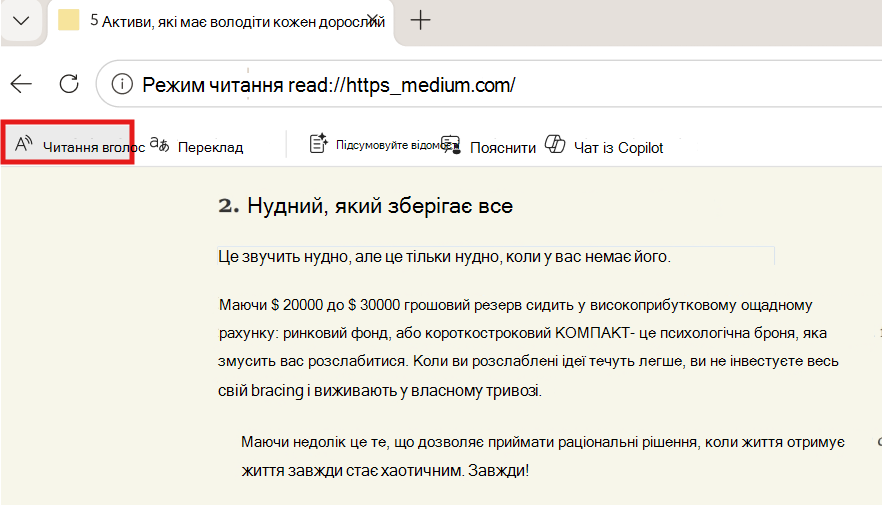
Після запуску функції "Читати вголос" у верхній частині сторінки з'являється панель інструментів стрічки. На панелі інструментів є кнопки для відтворення аудіо, переходу до наступного або попереднього абзацу та налаштування параметрів голосу.
Параметри голосу дають змогу змінити голос читача та сповільнити або прискорити темп читання.
Щоб зупинити прослуховування, натисніть кнопку " Пауза" або кнопку "X", щоб закрити вікно "Читати вголос".
Порада.
Ще один спосіб отримати доступ до функції "Прочитати вголос" – натиснути три крапки ( у верхньому правому куті панелі > інструментів Інші засоби>Прочитати вголос.
Переклад
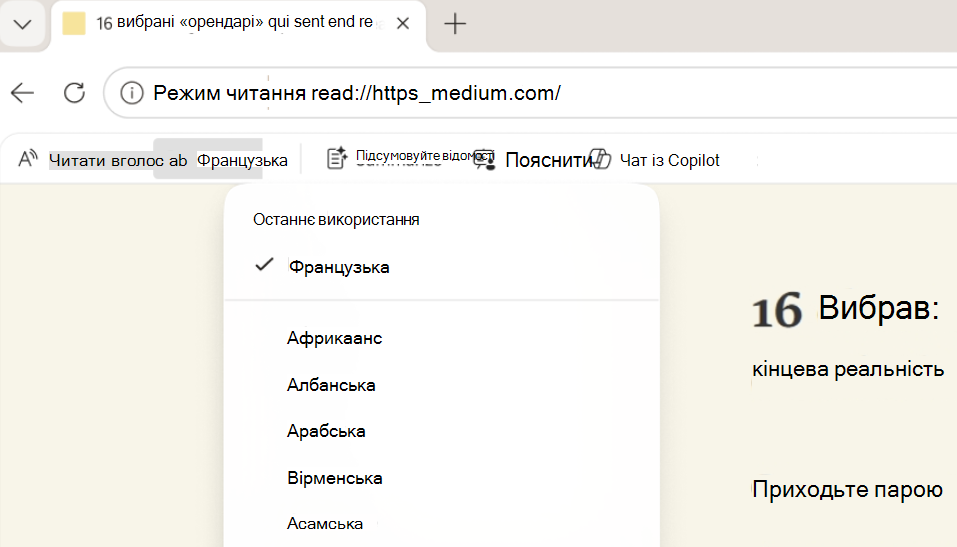
Можна перекласти всю веб-сторінку на іншу мову. Натисніть кнопку "Переклад " на панелі інструментів режиму читання та виберіть мову з понад 70 варіантів.
Підсумовуйте відомості
Якщо потрібно отримати зведення вмісту, натисніть кнопку " Підсумувати" на панелі інструментів режиму читання, щоб швидко переглянути його. Copilot відкриється в бічній області та створить стислий підсумок веб-сторінки або підтримуваного документа, який ви переглядаєте.
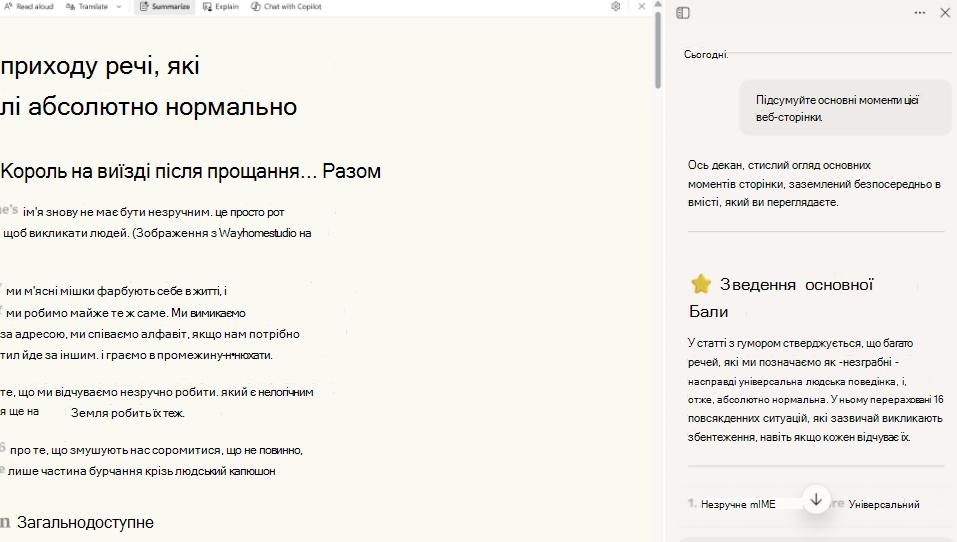
Пояснити
Щоб отримати допомогу з розумінням складних термінів, виберіть " Пояснення " на панелі інструментів режиму читання. Copilot відкривається в бічній області та розбиває ключові ідеї на простіші для розуміння формулювання, щоб ви могли продовжувати навчання та рухатися вперед.
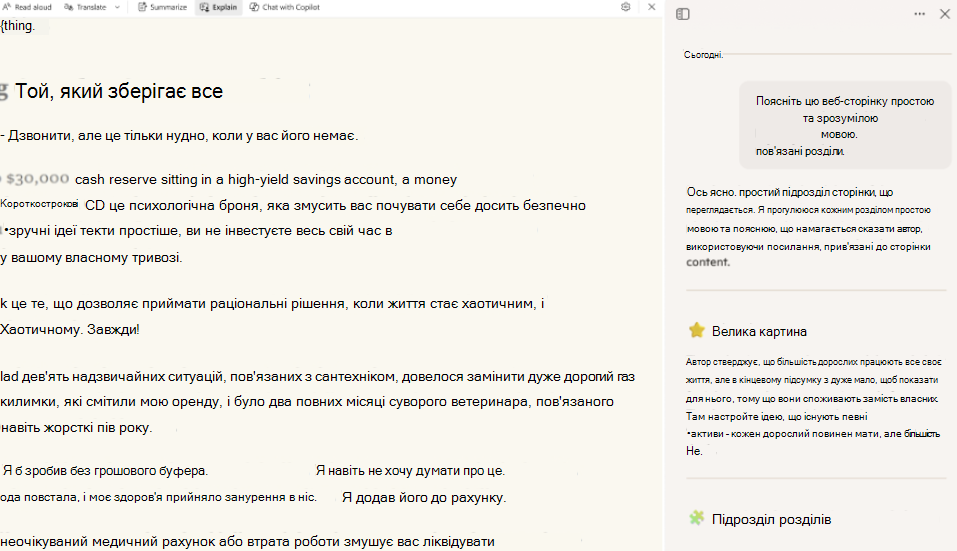
Ви також можете почати розмову з Copilot про те, що переглядаєте, безпосередньо в режимі читання, вибравши Chat з Copilot.
Налаштування режиму читання
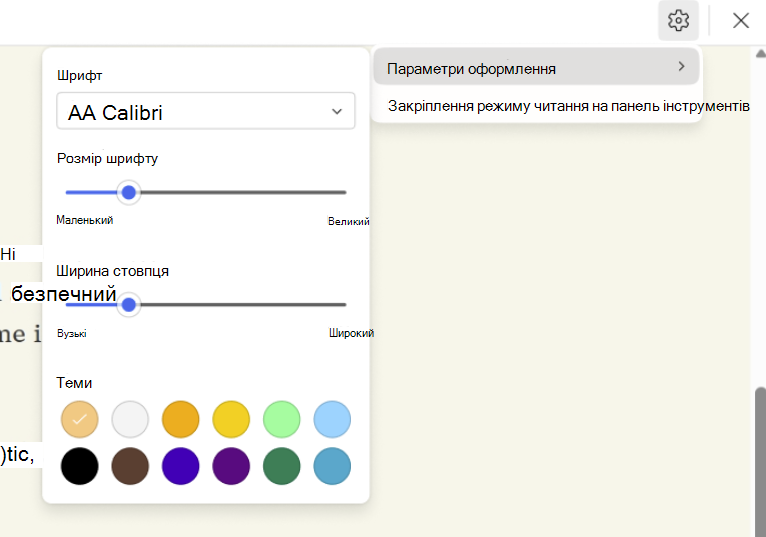
Щоб налаштувати роботу режиму читання, виберіть потрібний варіант із великої кількості шрифтів і кольорів, таких як шрифт, розмір шрифту та теми.
Шрифт: виберіть шрифт на власний смак, щоб отримати персоналізованіший досвід читання.
Розмір шрифту: перемістіть повзунок праворуч, щоб збільшити текст; Перемістіть її ліворуч, щоб зменшити шрифт.
Ширина стовпця. Налаштуйте ширину ширини текстового стовпця сторінки.
Теми: Вибирайте з великої кількості тем сторінок і варіантів кольорів, зокрема теми, натхненні спектральними фільтрами Ірлена для людей із синдромом Ірлена.
Налаштування режиму читання
Виберіть піктограму "Настройки " на панелі інструментів "Режим читання", а потім – "Параметри оформлення".
Виберіть шрифт, налаштуйте розмір шрифту (від малого до великого), установіть ширину стовпця (від вузького до широкого) і виберіть тему , щоб змінити тло та загальний вигляд сторінки.