Додавання відеозапису до завдання
Створюючи завдання, ви можете створити й додати відеозапис до завдання. Перегортання відеозаписів – це ще один спосіб зв'язатися з учнями та повідомити про завдання в Microsoft Teams.
Виконайте наведені нижче дії, щоб дізнатися, як додати відеозапис у стилі перевертання до нового завдання в Microsoft Teams для освіти.
1. Перейдіть до команди класу.
2. Натисніть кнопку "Створити " й виберіть пункт "Нове завдання".
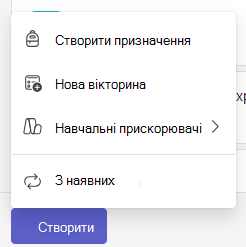
3. Знайдіть параметр "+Створити " просто під текстовим полем з інструкціями.
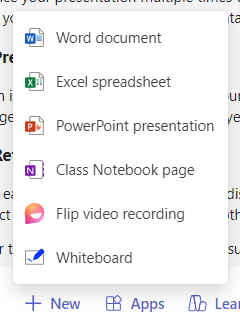
4. Натисніть + Створити , щоб відобразити меню, і виберіть " Перевернути запис відео".
5. Відкриється вікно для запису відео.
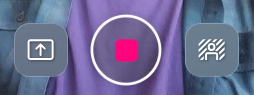
6. Натисніть піктограму запису внизу екрана, щоб почати записування.
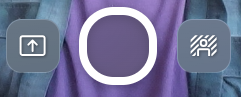
З'явиться короткий трисекундний зворотний відлік, що дасть вам час на підготовку.
Піктограма запису відображатиметься так само, як на зображенні нижче, під час записування.
Важливо
Відеозаписи завдань можна надсилати щонайбільше п'ятьма хвилинами. Годинник у верхній частині вікна записування почне зворотний відлік і повідомлятиме, скільки часу вам залишилося.
7. Після завершення записування знову клацніть піктограму записування , щоб зупинити запис.
8. Натисніть кнопку "Рецензування ", щоб переглянути запис.
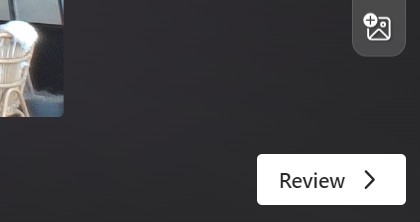
9. На екрані огляду ви можете редагувати запис, виконавши такі дії:
- Обрізка: Виріжте із запису фрагменти, які додавати не потрібно.
- Видалити кліп Повністю видаляє кліп, даючи можливість почати все спочатку.
- Додавання музики На вибір доступні різноманітні композиції для розслаблення, енергійних, веселих, високотехнологічних і наснажливих композицій, які покращать вашу відеопрезентацію.
10. Натисніть кнопку "Далі ".
11. Назвіть запис. Його буде передано до завдання в розширенні файлу .webm.
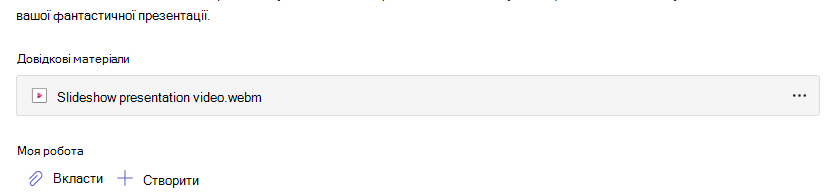
Після завантаження відео з'явиться внизу текстового поля з інструкціями. Тепер ви можете приступити до створення завдання, виконавши вказівки зі створення завдання в Microsoft Teams.
Коли їм нададуть завдання, ваші учні зможуть переглянути відеопрезентацію.
З чого почати заново
Якщо ви припустилися помилки під час записування відео й хочете почати все спочатку, виконайте одну з таких дій:
- Натисніть кнопку "Записати ще раз ". Попередню спробу буде видалено, і ви зможете перезапустити відео з початку.
- На екрані перевірки виберіть "Видалити кліп". Кліп буде остаточно видалено, і ви зможете почати все спочатку.