
У цих кроках показано, як перенести файли, повідомлення електронної пошти, контакти та елементи календаря зі свого навчального облікового запису Програми Microsoft 365 для підприємств, до нового облікового запису Microsoft 365 Персональний для Windows 10.
Обов’язкові умови та процедура перенесення
Щоб виконати запропоновані тут дії, потрібно мати:
- Обліковий запис Програми Microsoft 365 для підприємств
- Обліковий запис Microsoft 365 Персональний
- Пристрій Windows 10, який має достатньо вільного простору для зберігання всіх файлів, повідомлень електронної пошти, контактів і елементів календаря, які ви переміщуєте.
Крок 1. Припинення синхронізації сайтів OneDrive наявною програмою OneDrive для роботи або schoolsync
Перш ніж почати процес перенесення, зупиніть наявну програму OneDrive для роботи або schoolsync і видаліть її. Ці кроки є підмножиною переходів із попередньої програми синхронізації OneDrive для бізнесу.
Спочатку переконайтеся, що наявна програма OneDrive для роботи або schoolsync не синхронізує файли. Якщо це так, радимо дочекатися завершення синхронізації цих оновлень, перш ніж продовжити, щоб дати цим змінам час, щоб поширитися на хмару.
Щоб припинити синхронізацію будь-яких сайтів OneDrive і підготуватися до налаштування нової програми синхронізації, виконайте такі дії:
- Переконатися, що всі активні процеси передавання та редагування файлів завершено й повністю відображено на веб-сайті.
- В області сповіщень на панелі завдань клацнути синю піктограму хмари OneDrive для бізнесу правою кнопкою миші.

(Можливо, щоб відобразити піктограму OneDrive для бізнесу, знадобиться клацнути стрілку Відображати приховані піктограми поруч з областю сповіщень.) - Якщо команда Переривання синхронізації папки недоступна, перейти до кроку 5.
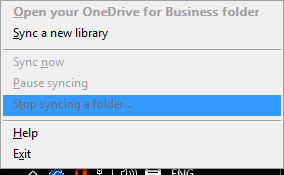
- Якщо параметр Припинити синхронізацію папки доступний, виберіть її та переконайтеся, що папка OneDrive – [Назва_організації] не відображається в цьому списку. Якщо він з'явиться, виберіть його та натисніть кнопку Зупинити синхронізацію. Коли папка OneDrive для роботи або навчання більше не відображатиметься в цьому списку, виконайте наведені нижче дії.

- Клацнути синю піктограму хмари в області сповіщень на панелі завдань правою кнопкою миші та вибрати пункт Вийти, щоб вийти з програми groove.exe.
- Відкрийте Провідник Windows і перейменуйте локальну папку, яка раніше використовувалася наявною програмою OneDrive для роботи або навчання (наприклад, OneDrive – Contoso.old).
Примітка.
Такий підхід дає можливість не лише зберегти локальну копію файлів, а й навмисне зробити посилання на документи в цій папці недійсними в усіх списках останніх елементів у програмах Office. Якщо цього не зробити, користувачі можуть забути, що вони вимкнули синхронізацію цієї папки, і оновити ці файли, сподіваючись, що вони синхронізуються.
Крок 2. Експорт вмісту поштової скриньки навчального облікового запису
Тепер настав час експортувати відомості електронної пошти до файлу на пристрої. Переконайтеся, що на ньому вистачить місця, щоб зберегти всі електронні листи, контакти й елементи календаря з поштової скриньки.

- Якщо у верхньому лівому куті стрічки є параметр Файл , ви використовуєте класичну програму Outlook і в потрібному місці!
- Якщо вкладки "Файл" на стрічці немає, див. цю статтю, щоб визначити свою версію Outlook і отримати правильні вказівки з експорту.
- Відкрийте поштову скриньку Програми Microsoft 365 для підприємств навчального закладу в програмі Outlook і експортуйте електронну пошту, контакти й календар, виконавши дії з Outlook 2013 і 2016: Експорт елементів Outlook до PST-файлу, описаних у статті Експорт або резервне копіювання електронної пошти, контактів і календаря до файлу PST Outlook. Обов’язково виберіть папку найвищого рівня, з якої потрібно експортувати елементи.
Крок 3. Створення правила пересилання й видалення електронної пошти
Коли ви завершите перенесення та використовуєте поштову скриньку Microsoft 365 Персональний, поштова скринька навчального закладу зможе й надалі отримувати пошту. Щоб переконатися, що після перенесення всі електронні листи надсилаються до навчальної поштової скриньки, створіть правило пересилання. Правило пересилання надсилає всі повідомлення електронної пошти до нової поштової скриньки Microsoft 365 Персональний, а потім видаляє його зі шкільної поштової скриньки.
Виберіть такі умови та дії правила:
-
Застосувати це правило після надходження повідомлення ; -
які містять моє ім’я в полі "Кому" або "Копія" ; - переслати його на<Microsoft 365 Персональний адресу електронної пошти>
- і видаліть його
- У програмі Outlook виберіть Пункт Керуванняправилами файлу >& оповіщення.
- У розділі Правила та оповіщення на вкладці Правила для електронної пошти натисніть кнопку Створити правило.
- У розділі Крок 1. Виберіть шаблон виберіть застосувати правило до повідомлень, які я отримую>Далі.
- У розділі Крок 1. Виберіть умови, виберіть розташування мого імені в Кому або Копія поле і натисніть кнопку Далі.
- На кроці 1. Виберіть дії, виберіть переслати їх користувачам або загальнодоступній групі>.
- У розділі Крок 2. Змініть опис правила (клацніть підкреслене значення) виберіть користувачів або загальнодоступну групу та введіть свою адресу електронної пошти Microsoft 365 Персональний в полі Кому> - . Натисніть кнопку OK>Далі.
- Дайте правилу ім'я; наприклад, "Переслати всю пошту до особистого облікового запису", а потім виберіть увімкнути це правило.
- Натисніть кнопку Готово > застосувати>OK.
Крок 4. Налаштування автоматичної відповіді "Не на роботі" в Outlook для Windows
Найпростіший спосіб повідомити користувачів, яким ви надсилали повідомлення електронної пошти про нову адресу електронної пошти, – скористатися повідомленням Автовідповідь (не на роботі). Обов’язково зробіть таке:
-
Виберіть параметр
Надсилати автовідповіді . - Розмістіть повідомлення, яке мають отримувати всі відправники, на вкладках У межах організації та Поза межами організації .
- На вкладці Поза межами організації виберіть елемент Автовідповідь особам за межами організації та Будь-хтоза межами організації , щоб переконатися, що всі користувачі отримує вашу нову адресу електронної пошти.
- Налаштуйте правило автовідповідей ("Не на роботі") у навчальному обліковому записі електронної пошти, щоб сповіщати всіх відправників про нову адресу електронної пошти, дотримуючись інструкцій у статті Надсилання автоматичних відповідей "Не на роботі" з Outlook для Windows.
- У програмі Outlook вийдіть з Програми Microsoft 365 для підприємств, вибравши Елемент Обліковийзапис> Office Вийти>.
- Закрийте Програму Outlook і всі інші програми Microsoft 365.
Крок 5. Видалення Програми Microsoft 365 для підприємств
Тепер, коли всі повідомлення електронної пошти, контакти та елементи календаря зберігаються у файлі PST Outlook і папці резервного копіювання навчального сховища OneDrive для робочих або навчальних папок, ви можете підготувати комп'ютер до нових програм і служб Microsoft 365 Персональний.
- Видаліть усі Програми Microsoft 365 для підприємств програми з комп'ютера, дотримуючись інструкцій у статті Видалення пакета Office 2013, Office 2016 або Microsoft 365 з ПК.
- Перезавантажте комп’ютер.
Крок 6. Інсталяція та настроювання програми синхронізатор OneDrive
Програма синхронізатор OneDrive замінює програми синхронізації OneDrive і OneDrive для роботи або навчання та дає змогу додати особистий і бізнес-обліковий запис. На цьому кроці ви інсталюєте програму синхронізатор OneDrive та підключите її до облікового запису Microsoft 365 Персональний. Якщо у вас є спільні папки в навчальному Програми Microsoft 365 для корпоративного сховищаOneDrive і є ймовірність того, що їх оновив інший користувач після синхронізації та перейменування навчального Програми Microsoft 365 для корпоративної папки OneDrive на кроці 2. Видаліть локальну папку з наявної програми OneDrive_for_Business та видаліть OneDrive_for_Business, можна підключитися до обох облікових записів і синхронізувати поточні версії файлів.
- Інсталюйте нову програму синхронізатор OneDrive на ПК, виконавши вказівки з інсталяції в статті Синхронізація файлів зі службою OneDrive у Windows за допомогою методу 1. Якщо у вас немає облікових записів, які ввійшли у OneDrive. Увійдіть за допомогою нового облікового запису Microsoft 365 Персональний.
- У Файловий провідник скопіюйте та вставте вміст зі своєї навчальної папки Програми Microsoft 365 для підприємств у структуру папки Особиста папка Microsoft 365.
Крок 7. Інсталяція програм Microsoft 365
Вам потрібно повторно інсталювати програми Microsoft 365, які постачалися разом із передплатою на Microsoft 365 Персональний.
- Інсталюйте Пакет Office 2016 на комп'ютері з Windows 10, виконавши такі дії: Інсталяція пакета Office на ПК або комп'ютер Mac.
Крок 8. Настроювання Outlook 2016 профілів та імпорт даних PST
Останній крок перенесення з наданого навчальним обліковим записом Програми Microsoft 365 для підприємств до власного Microsoft 365 Персональний – настроювання профілю Outlook 2016 та імпорт повідомлень електронної пошти, контактів і елементів календаря зі створеного файлу PST.
У Панель керування відкрийте програму Пошта.
Пошта відображається в різних розташуваннях Панель керування залежно від версії операційної системи Microsoft Windows, вибраного подання Панель керування, а також від інсталяції 32- або 64-розрядної операційної системи чи версії Microsoft Outlook.
Найпростіший спосіб знайти програму "Пошта" – відкрити Панель керування у Windows і виконати пошук у пошті у верхній частині вікна. Для Панелі керування в операційній системі Windows XP введіть слово Пошта в полі Адреса.Примітка.
Піктограма Пошта з’являється після першого запуску програми Outlook.
У рядку заголовка діалогового вікна Настроювання пошти відображається назва поточного профілю. Щоб вибрати інший наявний профіль, виберіть показати профілі, виберіть ім'я профілю, а потім натисніть кнопку Властивості.
Якщо ваш старий навчальний профіль електронної пошти все ще відображається в списку, виберіть його та натисніть кнопку Видалити.
Натисніть Додати.
Введіть ім'я профілю, а потім натисніть кнопку OK.
Введіть ім'я профілю (наприклад, Microsoft 365 Персональний), а потім натисніть кнопку OK.
Введіть своє ім’я.
Введіть свою адресу електронної пошти Microsoft 365 Персональний, а потім натисніть кнопку Далі.
Уведіть пароль, якщо з’явиться відповідний запит.
Натисніть кнопку Готово>застосувати>OK.
Виконайте дії, описані в outlook 2013 і 2016: Import Outlook items from a PST file section of Import email, contacts, and calendar from an Outlook .pst file article. Імпорт файлу PST, збереженого на кроці 2. Експортування поштової скриньки навчального закладу.