
Microsoft Teams для освіти дає змогу легко передавати інформацію між викладачами та учнями. Домашня сторінка автоматично входить до складу всіх команд класу та забезпечує централізоване місце призначення для перевірки останніх оголошень, закріплених ресурсів класу, майбутніх завдань, нещодавно редагованих файлів класу тощо. Лише викладачі можуть публікувати зміни на домашній сторінці класу в програмі Teams або в Інтернеті. Редагування недоступне на мобільних пристроях. Учні можуть переглядати вміст і отримувати до нього доступ після того, як їх буде прийнято до класу.
Перейти на домашню сторінку
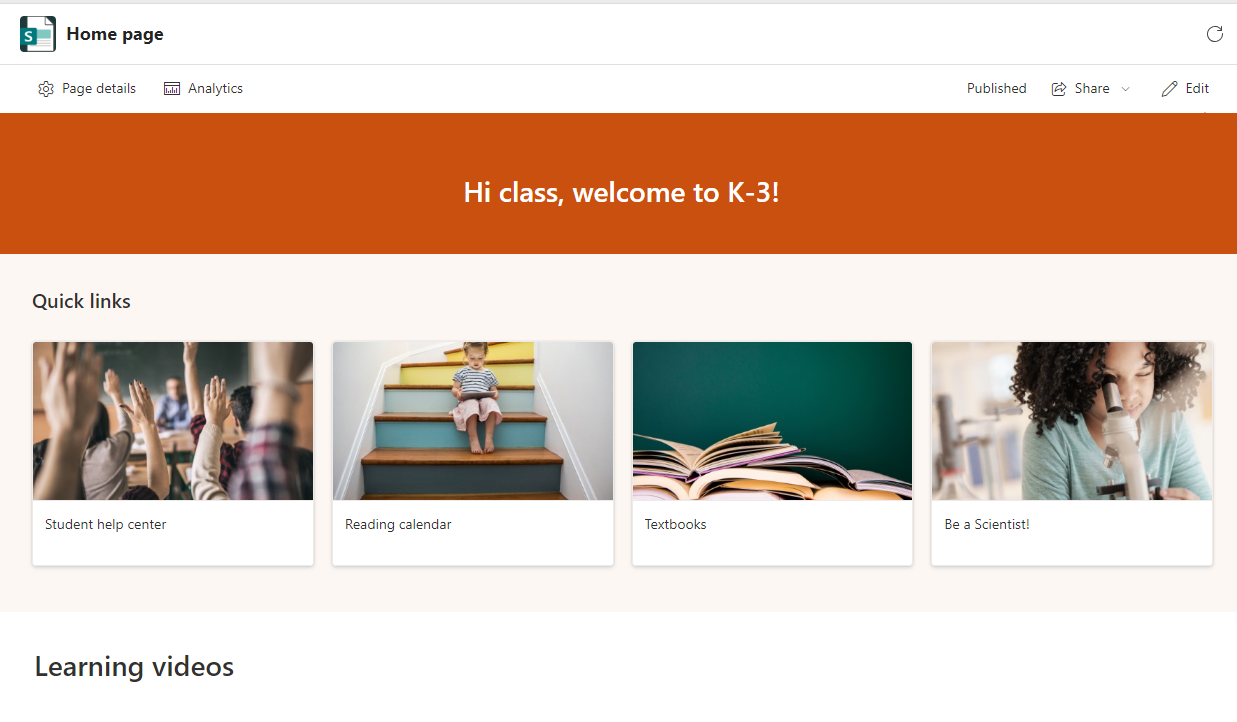
- Перейдіть до команди класу та виберіть Домашня сторінка.
- Домашня сторінка класу автоматично заповниться основним шаблоном. У деяких розділах відображатиметься вже доданий вміст. Інші користувачі, які потрібно налаштувати та змінити.
Примітка.
Якщо ви вже створили сторінку в SharePoint для цієї команди класу, відобразиться діалогове вікно із запитом на вибір між поточною сторінкою або шаблоном домашньої сторінки класу. Якщо вибрати домашню сторінку класу, наявну сторінку буде перезаписано. Залишити поточну сторінку, якщо ви не хочете її змінювати.

Швидкі посилання
Ці розділи включено за замовчуванням для всіх команд класу. Будь-який розділ можна редагувати, переміщати або видаляти.
- Навчальний центр довідки
- Посібник із виправлення
- Довідкові матеріали
- Лабораторний календар
- Підручників
- Програма "Новий вчений"

Редагування та публікація змін
Примітка.
Домашню сторінку можна редагувати лише в програмі Teams або в Інтернеті. Редагування недоступне на мобільних пристроях, хоча викладачі та учні можуть отримувати доступ до елементів і відкривати їх із мобільна програма Teams.
Щоразу, коли потрібно внести зміни до домашньої сторінки:
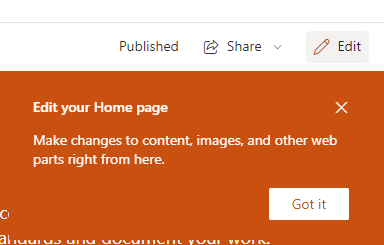
- Натисніть кнопку Редагувати у верхній частині сторінки.
- Клацніть розділ сторінки, яку потрібно змінити.
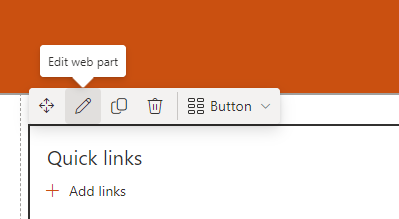
- Якщо клацнути розділ, з'явиться панель інструментів із різноманітними параметрами. Виберіть редагувати веб-частину
 змінити макет або зображення розділу.
- З'явиться область редагування. Внесіть зміни та закрийте область, коли все буде готово.
- Ви можете клацнути текст безпосередньо, щоб відредагувати його на банері, оголошеннях, ресурсах і розділах "Про мене" на сторінці.
- Щоб перевпорядкувати сторінку, виберіть перемістити веб-частину
 перетягніть розділ у потрібне місце.
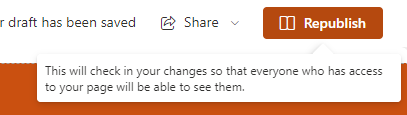
4. Коли все буде готово, натисніть кнопку Повторно опублікувати , щоб зміни відобразяться для всього класу.
Порада.
Якщо ваш ІТ-Admin створив команди для вас, але ще не допускав учнів, налаштуйте домашню сторінку, перш ніж натиснути кнопку Активувати, щоб приєднати учнів до класу.
Додавання та видалення розділів сторінок
Спочатку виберіть Редагувати у верхній частині сторінки.
Щоб видалити розділ, виконайте наведені нижче дії.
- Виберіть її, а потім на панелі інструментів, що з'явиться, виберіть Видалити
 веб-частини.
Щоб додати новий розділ:
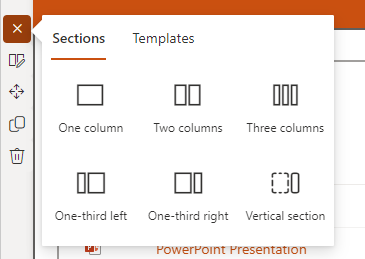
- Натисніть кнопку + Додати новий розділ .
- Виберіть, як виглядатиме розділ, вибравши розділи або шаблони.
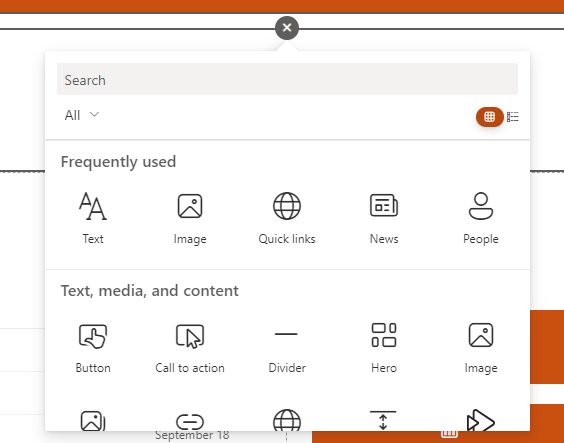
- Натисніть кнопку + Додати нову веб-частину , яка з'являється під час наведення вказівника миші на новий розділ.
- Налаштуйте його за допомогою тексту, зображень, посилань, відео або будь-яких інших доступних параметрів веб-частини.
Порада.
Дізнайтеся більше про типи веб-частин , які можна додати до домашньої сторінки.
Завершивши видалення або додавання розділів до домашньої сторінки, натисніть кнопку Повторно опублікувати , щоб зміни відобразяться для всього класу.


Докладніше
Teams для освіти короткий посібник користувача
Використання веб-частин на сторінці SharePoint
Інформування та залучення персоналу навчального закладу та учнів за допомогою шаблонів сайтів