
Важливо
Програма Parent Connection, яка допомагає викладачам підтримувати зв'язок із батьками та опікунами учнів у їхніх класних командах за допомогою Teams для освіти, списується. Вона більше не буде доступна після 30 вересня 2025 р. Ця зміна не вплине на існуючу функціональність щотижневого електронного листа опікуна , який дозволяє закладам освіти надсилати підсумки завдань батькам/опікунам.
Слідкуйте за школою та спілкуйтеся з викладачами в Microsoft Teams для особистого використання. Chat безпосередньо викладачам, щоб допомогти їм підтримати онлайн-навчання. Ось як почати роботу.
Спілкування з викладачами
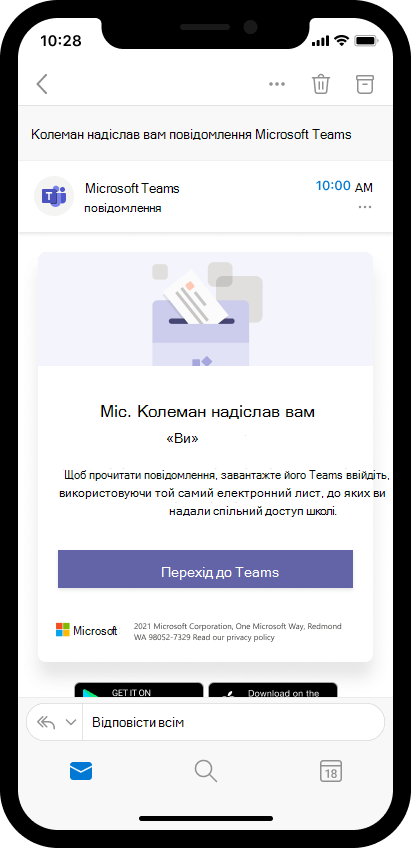
Коли викладач уперше розпочне чат, ви отримаєте запрошення до розмови електронною поштою.
Щоб отримати доступ до чату, відкрийте запрошення викладача електронною поштою й натисніть "Перейти до Teams". Увійдіть в обліковий запис Microsoft або створіть його, щоб спілкуватися напряму. Якщо після створення облікового запису вам не було автоматичного спрямування до чату, поверніться за посиланням і повторно виберіть "Перейти до Teams ", щоб отримати доступ до розмови.
Створення облікового запису Microsoft
Щоб спілкуватися з викладачами в Teams, спочатку потрібен обліковий запис Microsoft. Якщо у вас є Outlook, Skype, OneDrive або Xbox Live, у вас уже є обліковий запис.
Якщо у вас ще немає облікового запису, створити його легко – скористайтеся наявною адресою електронної пошти, номером телефону або новою адресою електронної пошти.
Сполучення клавіш для Інтернету
- Перейдіть на сторінку реєстрації облікового запису Microsoft у браузері.
- Введіть свою особисту адресу електронної пошти, номер телефону або нову адресу електронної пошти Outlook. Натисніть кнопку Далі.
- Створіть пароль і натисніть кнопку Далі.
- Введіть своє ім'я та прізвище, а потім натисніть кнопку "Далі".
- Введіть дату свого народження й натисніть кнопку Далі.
- Якщо ви реєструєтеся за допомогою номера телефону, введіть код перевірки, надісланий на ваш пристрій, і натисніть кнопку Далі.
Мобільні пристрої
- Відкрийте сторінку реєстрації облікового запису Microsoft на мобільному пристрої.
- Введіть свою особисту адресу електронної пошти, номер телефону або нову адресу електронної пошти Outlook. Натисніть кнопку Далі.
- Створіть пароль і натисніть кнопку "Далі".
- Введіть своє ім'я та прізвище й натисніть кнопку "Далі".
- Введіть дату свого народження й натисніть кнопку Далі.
- Якщо ви реєструєтеся за допомогою номера телефону, введіть код перевірки, надісланий на ваш пристрій, і натисніть Далі.
Вхід у Microsoft Teams
Отримуйте доступ до програми Teams будь-де з мобільного пристрою, настільного комп'ютера або в браузері. Щоб отримати довідку з входу, виконайте наведені нижче дії.
Вхід в Інтернет
- Перейдіть на сторінку входу в Teams у браузері.
- Введіть адресу електронної пошти або номер телефону свого облікового запису Microsoft і натисніть кнопку Далі.
- Введіть свій пароль і натисніть кнопку Увійти.
Вхід на мобільний пристрій
- Завантажте програму Microsoft Teams для свого мобільного пристрою.
- Відкрийте програму Teams на пристрої.
- Введіть адресу електронної пошти або номер телефону свого облікового запису Microsoft і натисніть Увійти.
- Введіть пароль і торкніться кнопки "Увійти".
- Керуйте дозволами Teams.
- Натисніть кнопку "Почати".
- Торкніться кнопки Продовжити.
- Торкніться кнопки Продовжити. Керуйте дозволами Teams.
Сполучення клавіш для ПК
- Завантажте Microsoft Teams для настільних комп'ютерів.
- Відкрийте програму Teams на настільному комп'ютері.
- Введіть адресу електронної пошти або номер телефону свого облікового запису Microsoft і натисніть кнопку Далі.
- Введіть свій пароль і натисніть кнопку Увійти.
- Якщо у вас ще немає номера телефону, пов'язаного з вашим обліковим записом, вам буде запропоновано ввести його. Введіть свій номер телефону й натисніть кнопку Далі. Перевірте, чи не відображається на телефоні текст із кодом підтвердження. Введіть код перевірки та натисніть кнопку "Далі". Дізнайтеся, чому ми запитуємо ваш номер телефону тут.
- Натисніть кнопку "Продовжити".
Примітка.
Завантажте та використовуйте програму Teams для дому , щоб зв'язатися з викладачами. Переконайтеся, що ви використовуєте правильну версію.