
Зведення
Перекладач Microsoft у Microsoft Edge пропонує переклад веб-сторінок, автоматичне визначення мови та зручний багатомовний перегляд для глобального доступу до мережі. Ви можете миттєво перекладати сторінки, керувати основними мовами та вмикати параметри автоматичного перекладу, щоб підвищити продуктивність і підвищити доступність. У цій статті описано, як використовувати вбудовані функції перекладу Edge.
Якщо відкрити в настройках сторінку, написану не вибраними мовами, Microsoft Edge автоматично запропонує вам перекласти її.
Піктограма "Переклад"  з'являється в рядку адреси, коли ви переходите на веб-сторінку, написану іноземною мовою. Мова вважається іноземною, якщо її не включено до списку основних мов у параметрах. Щоб додати або видалити мову зі списку, у Microsoft Edge перейдіть до розділу "Настройки та інші>настройки>мов".
Переклад веб-сторінки в Microsoft Edge
Відкрийте веб-сторінку в Microsoft Edge. Браузер визначить мову сторінки, і відобразиться меню із запитом підтвердити переклад сторінки.

Виконайте одну з таких дій:
У розкривному списку "Переклад " виберіть мову, якою потрібно перекласти сторінку. Мовою Microsoft Edge за замовчуванням встановлено.
Щоб перекласти сторінку, натисніть Перекласти.
Щоб завжди автоматично перекладати з мови оригіналу, установіть прапорець Завжди перекладати з [мови].
Щоб пропустити переклад, у списку в нижньому правому куті виберіть варіант " Не зараз ", щоб пропустити переклад, або "Ніколи не перекладати [мова] , щоб панель не відображалася, коли ви переходите на сторінку, яка використовується цією мовою.

Примітка.
Пізніше можна повернутися до цієї панелі вручну, навіть якщо вибрано параметр Ніколи не перекладати.
У рядку адреси ви стисло побачите статус, який показує, що сторінку перекладено.
Якщо вибрати в адресному рядку значок
, меню, що з'явиться, також відображає стан.
Переклад веб-сторінки вручну
Якщо в Microsoft Edge налаштовано параметр ніколи не перекладати певну мову, не відображатиметься автоматичне спливаюче вікно із запитом на переклад. Однак ви все одно зможете перекласти їх вручну в будь-який час.
Щоб перекласти сторінку іншою мовою:
Виберіть піктограму перекладу
в адресному рядку.У меню "Переклад" виберіть мову, якою потрібно перекласти текст.
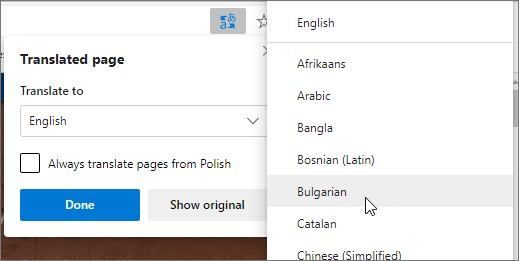
Натисніть кнопку Translate (Перекласти).
Відновлення мови перекладу веб-сторінки
У рядку адреси виберіть значок перекладу
.Виберіть "Показати оригінал".

Увімкнення або вимкнення перекладу в Microsoft Edge
За замовчуванням Microsoft Edge автоматично пропонуватиме переклад сторінок.
Щоб змінити цей параметр:
- У верхньому куті браузера виберіть "Настройки та інше
 >Настройки".
 - Виберіть мови.
- Увімкнення або вимкнення параметра пропонувати переклад сторінок, написаних не мовою, яку я читаю.
За замовчуванням у Microsoft Edge використовується та сама мова, що й у вашій системі. Докладні відомості про використання різних мов у Microsoft Edge див. в статті " Як використовувати Microsoft Edge іншою мовою".