
У Power Query можна додати нові стовпці, надавши одне або кілька зразків значень, які допоможуть створити їх. Це можна зробити з поточного виділення або введення даних на основі вибраних стовпців. Це зручно, якщо ви знаєте потрібні дані в новому стовпці, але не знаєте, які перетворення слід використовувати.
У наведених нижче прикладах використовуються веб-дані в цьому розташуванні: Список держав і територій США.
Додавання стовпця з усіх стовпців
Наведені нижче дії базуються на відео.
Щоб відкрити запит, знайдіть попередньо завантажену з Редактор Power Query, виділіть клітинку в даних і натисніть кнопкуРедагуватизапит>. Докладні відомості див. в статті Створення, завантаження або редагування запиту в Програмі Excel.
Виберіть Додати стовпець>зі зразків>з усіх стовпців.
З'явиться область Додавання стовпців із прикладів із новим пустим стовпцем праворуч.
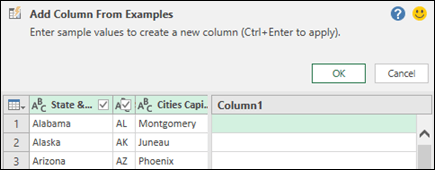
Введіть зразок значення для потрібних даних нового стовпця, а потім натисніть клавіші Ctrl+Enter. У цьому випадку ми увійшли в "Монтгомері, AL", щоб об'єднати кожну столицю з відповідним штатом.
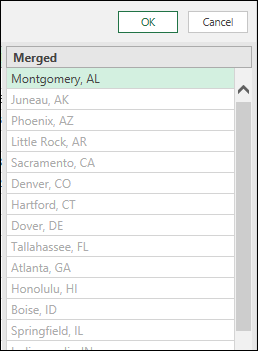
Щоб внести зміни до нового стовпця, двічі клацніть будь-яке текстове поле, відредагуйте його та натисніть клавіші Ctrl+Enter після завершення.
Кроки перетворення відображаються над попереднім переглядом даних.

Натисніть кнопку OK.
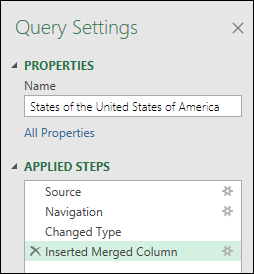
Перевірте крок, доданий до розділу Застосовані кроки в області Параметри запиту , клацнувши правою кнопкою миші елемент Крок і вибравши редагувати настройки та відповідну формулу в рядку формул.
Додавання стовпця з виділеного фрагмента
Додаючи стовпець із прикладів за виділенням, Power Query пропонує корисний список доступних полів, значень і рекомендованих перетворень для вибраних стовпців. У цьому прикладі на основі даних у відео створіть новий стовпець, щоб упорядкувати стани за кількістю представників.
Щоб відкрити запит, знайдіть попередньо завантажену з Редактор Power Query, виділіть клітинку в даних і натисніть кнопкуРедагуватизапит>. Докладні відомості див. в статті Створення, завантаження або редагування запиту в Програмі Excel.
Щоб зробити його зручнішим, перемістіть стовпець у кінець, на якому потрібно розташувати розділ стовпця, натиснувши кнопку Перетворити>на кінець>. У прикладі перемістіть стовпець Кількість повторень .
Виберіть Додати стовпець зі>зразків із виділеного>фрагмента. Буде додано пустий стовпець.
Введіть "від 1 до 7" як діапазон у першій пустій клітинці.
Щоб переглянути пропозиції для всіх клітинок, натисніть клавіші Ctrl+Enter.
Якщо ви задоволені, натисніть кнопку OK.
Іноді може знадобитися кілька разів ітерувати, щоб отримати потрібні результати.
Результати.
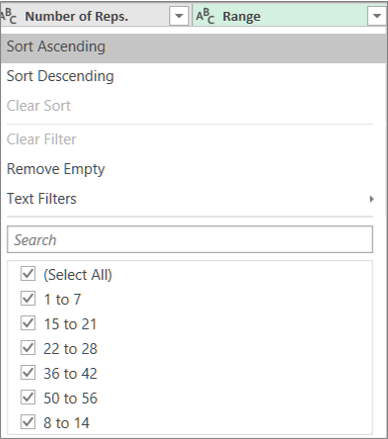
Power Query упорядковує дані за підмножинами відповідно до введеного діапазону. Щоб швидко переглянути підмножину, виберіть автофільтр у новому стовпці. Наприклад:
Додаткові зауваження
Додавши стовпці зі зразків, радимо видалити вихідні стовпці, якщо їх більше не потрібно відображати. Це не вплине на дані нового стовпця.
Додавання стовпця зі зразків базується на 100 верхніх рядках попереднього перегляду даних. Крім того, можна додати власні зразки даних, додати приклад стовпця на основі цього зразка даних, а потім видалити зразок даних, коли вони більше не потрібні. Це не вплине на щойно створений стовпець.
Додаткові відомості
Додавання стовпця зі зразків (docs.com)
Додавання настроюваного стовпця