Додавання легенди діаграми
Клацніть діаграму, до якої потрібно додати легенду, натисніть кнопку "Елементи діаграми "
 " та виберіть пункт "Легенда".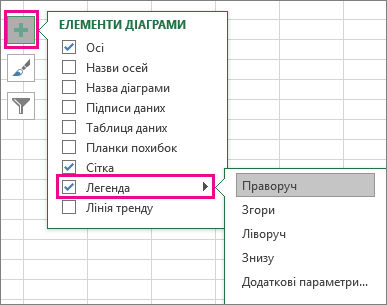
Щоб змінити розташування легенди, клацніть стрілку поруч із пунктом "Легенда " та виберіть потрібне розташування.
Порада.
- За замовчуванням легенда не накладається на діаграму. Якщо на аркуші обмаль місця, ви можете спробувати зменшити розмір діаграми, клацнувши елемент "Додаткові параметри " та знявши прапорець "Відображати легенду без перекриття діаграми ".
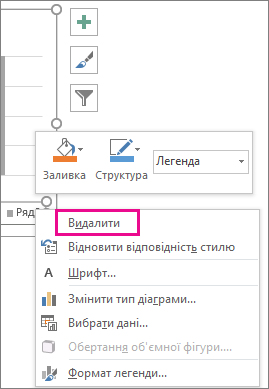
- Щоб видалити легенду, клацніть її правою кнопкою миші та виберіть команду "Видалити".
Форматування легенди діаграми
Додавши легенду діаграми, можна змінити її вигляд.
Змінення шрифту або його розміру
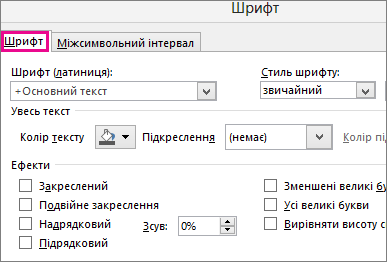
Клацніть легенду правою кнопкою миші та виберіть "Шрифт".
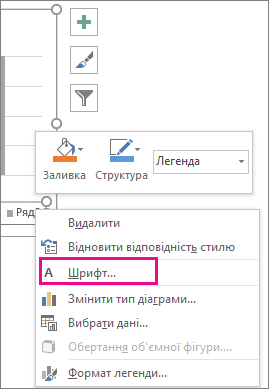
На вкладці "Шрифт " внесіть потрібні зміни до шрифту або його розміру.
Змінення межі легенди або її фону
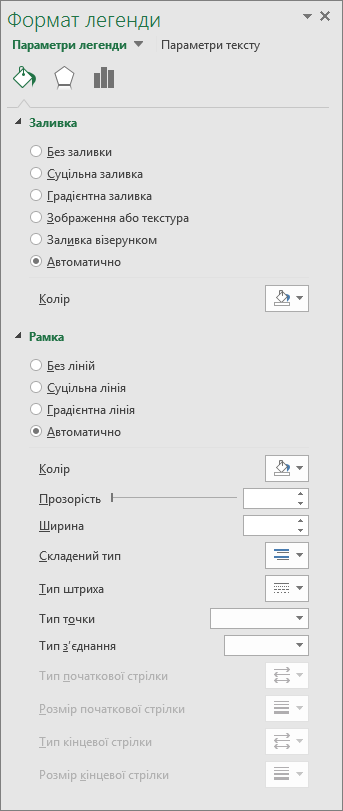
Клацніть легенду правою кнопкою миші та виберіть пункт "Формат легенди".
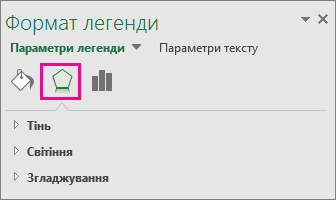
В області завдань " Формат легенди " виберіть потрібні параметри.
Порада.
Додайте ефект, щоб зробити легенду виразною. Натисніть "Ефекти ", а потім виберіть потрібний ефект. Доступні різноманітні ефекти, зокрема тіні, світіння та згладжування. (Слідкуйте, щоб не перестаратися: ви, напевно, не захочете захаращувати презентацію даних.)