

Якщо рядок даних дуже широкий і потребує багаторазового горизонтального прокручування, використовуйте форму даних для додавання, редагування, пошуку та видалення рядків.
Відомості про форми даних
Форма даних – це зручний засіб для введення або відображення одного повного рядка даних у діапазоні або таблиці без прокручування його по горизонталі. Використання форми даних для введення даних може бути зручнішим, ніж переміщення між стовпцями, якщо кількість стовпців даних перевищує обмеження кількості стовпців, що відображаються на екрані. Використовуйте форму даних, коли достатньо використовувати просту форму з текстовими полями, у яких заголовки стовпців відображаються як підписи, і немає потреби використовувати складні або настроювані функції форми, наприклад список або лічильник.
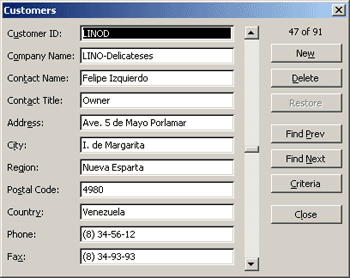
Microsoft Excel може автоматично створити вбудовану форму даних для діапазону або таблиці. На формі даних усі заголовки стовпців відображаються в одному діалоговому вікні як надписи. Поруч із кожним надписом міститься пусте текстове поле, у яке можна ввести дані для кожного стовпця, кількість яких не має перевищувати 32. На формі даних можна вводити нові рядки, знаходити рядки, використовуючи панель переходів, або (на основі вмісту клітинок) оновлювати та видаляти рядки. Якщо клітинка містить формулу, її результат відображається на формі даних, однак змінити формулу, використовуючи форму даних, не можна.
Примітка.
Форму даних не можна надрукувати. Крім того, оскільки форма даних – це модальне діалогове вікно, не можна використовувати команду Excel " Друк " або кнопку "Друк ", доки форму даних не буде закрито. Також можна скористатися клавішею Windows Print Screen, щоб створити зображення форми, а потім скопіювати його до Microsoft Paint або іншої програми.
Додавання кнопки «Форма» до стрічки
За потреби додайте заголовок стовпця до кожного стовпця в діапазоні або таблиці. За допомогою цих заголовків стовпців Excel створює підписи для кожного поля у формі.
Важливо
Переконайтеся, що в діапазоні даних немає пустих рядків.
Клацніть клітинку в діапазоні або таблиці, до якої потрібно додати форму.
Щоб додати кнопку «Форма»
 панелі швидкого доступу, виконайте такі дії:
- Клацніть стрілку поруч із панеллю швидкого доступу та виберіть пункт Інші команди.
- У полі "Вибрати команди" виберіть пункт "Усі команди", а потім у списку натисніть кнопку "Форма " .
- Послідовно натисніть кнопки Додати та ОК.
На панелі швидкого доступу натисніть
.
Важливо
Якщо відображається повідомлення "У формі даних забагато полів", потрібно зменшити кількість стовпців, оскільки форма даних може містити не більше 32 стовпців. Одне з рішень (коли ви працюєте з діапазоном стовпців) – вставити порожній стовпець, фактично розбиваючи один діапазон на два. Потім, якщо потрібно, створіть окрему форму даних для стовпців праворуч від пустого стовпця.
Використання форми даних
За допомогою форми даних можна додавати, шукати, змінювати й видаляти рядки в діапазоні або таблиці.
Додавання нового рядка даних
На формі даних натисніть кнопку Створити.
У формі даних, що відобразиться, введіть дані для нового рядка у вказаних полях.
Щоб перейти до наступного поля в рядку, натисніть клавішу Tab. Щоб перейти до попереднього поля, натисніть клавіші Shift+Tab.Ввівши дані, натисніть клавішу Enter, щоб зберегти зміни та додати рядок у нижній частині діапазону або таблиці.
Важливо
Якщо відображається повідомлення "Неможливо розширити список або базу даних", це може означати, що наявні дані може бути перезаписано. Якщо додати рядок до таблиці або діапазону за допомогою форми даних, програма Excel розгорне його донизу. Якщо після розгортання таблиця перезаписує наявні дані, у програмі Excel відображається повідомлення "Не вдалося розширити список або базу даних". Перевпорядкуйте дані на аркуші так, щоб діапазон або таблицю можна було розширити донизу від останнього рядка.
Примітка.
Перш ніж натиснути клавішу Enter, можна скасувати внесені зміни, натиснувши кнопку "Відновити " у формі даних. Усі дані, введені в полях, вилучаються.
Пошук рядка за допомогою переходів
Виконайте одну або кілька з таких дій:
- Щоб переходити між рядками по одному, використовуйте стрілки смуги прокручування у формі даних.
- Щоб переходити між 10 рядками одночасно, натискайте смугу прокручування в області між стрілками.
- Щоб перейти до наступного рядка діапазону або таблиці, натисніть кнопку "Знайти далі".
- Щоб перейти до попереднього рядка в діапазоні або таблиці, натисніть кнопку «Знайти попереднє».
Пошук рядка за допомогою введення умов пошуку
Натисніть кнопку "Критерії" та введіть умови порівняння у формі даних.
Фільтруються всі елементи, які починаються з умов порівняння. Наприклад, якщо використати текст Дав як умову, програма Excel знайде "Давидовський" і "Давіс". Щоб знайти текстові значення, що містять кілька спільних символів (але не всі), використовуйте символ узагальнення як умову.
Наведені нижче символи узагальнення можна використовувати як критерії порівняння для фільтрів, а також під час пошуку й заміни вмісту.Використовуйте Щоб знайти ? (знак питання) Будь-який символ
Наприклад умові "ма?ка" відповідають результати "мавка" та "марка".* (зірочка) Будь-яка кількість символів
Наприклад, умові "пів*" відповідають результати "північ" і "південь"~ (тильда) зі знаком ?, * або ~ в кінці Знак питання, зірочку або тильду
Наприклад, ан91~? Наприклад, за умовою "фр91~?" буде знайдено "фр91?".Щоб знайти рядки, які відповідають указаним умовам, натисніть кнопку "Знайти далі " або "Знайти попереднє".
Щоб повернутися до форми даних і мати змогу додавати, змінювати або видаляти рядки, натисніть кнопку "Форма".
Змінення даних у рядку
Знайдіть рядок, який потрібно змінити.
Змініть дані в рядку.
Щоб перейти до наступного поля в рядку, натисніть клавішу Tab. Щоб перейти до попереднього поля, натисніть клавіші Shift+Tab.Змінивши дані, натисніть клавішу Enter, щоб оновити рядок.
Програма Excel автоматично перейде до наступного рядка.Примітка.
Перш ніж натиснути клавішу Enter, можна скасувати внесені зміни натисканням кнопки "Відновити".
Видалення рядка
На формі даних знайдіть рядок, який потрібно видалити.
Натисніть кнопку Видалити.
Попередження
Буде запропоновано підтвердити операцію. Підтвердити видалення рядка неможливо.
Закрити форму даних
Щоб закрити форму даних і повернутися до аркуша, у формі даних натисніть кнопку "Закрити ".
Потрібна додаткова довідка?
Ви завжди можете поставити запитання експерту в спільноті Tech у Excel або отримати підтримку в спільнотах.
Додаткові відомості
Огляд форм, елементів керування форми та елементів керування ActiveX на аркуші