Припустімо, вам потрібно змінити заплановану дату завершення проекту та перенести її на два тижні пізніше або визначити, скільки часу триватиме виконання окремого завдання зі списку проектних завдань. Ви можете додати до дати або відняти від неї певну кількість днів, використовуючи просту формулу або функції аркуша, призначені спеціально для роботи з датами в програмі Excel.
Додавання або віднімання днів від дати
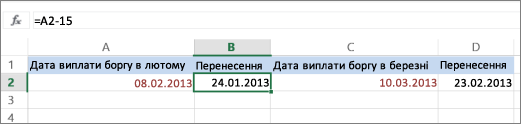
Припустімо, що ваш рахунок потрібно сплачувати у другу п'ятницю кожного місяця. Ви хочете переказати кошти на свій поточний рахунок так, щоб вони надійшли за 15 календарних днів до цієї дати, тому ви віднімаєте 15 днів від кінцевого терміну. У наведеному нижче прикладі показано, як додавати й віднімати дати, вводячи додатні та від'ємні числа.
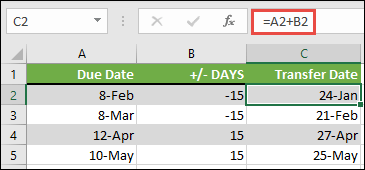
- Введіть термін у стовпець A.
- Введіть кількість днів, яку потрібно додати або відняти, у стовпець B. Можна ввести від'ємне число, щоб відняти дні від дати початку, і додатне число, щоб додати до дати.
- У клітинці C2 введіть =A2+B2 та скопіюйте вниз.
Додавання або віднімання місяців від дати за допомогою функції EDATE
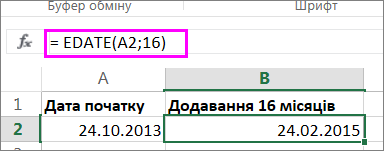
За допомогою функції EDATE можна швидко додати або відняти місяці від дати.
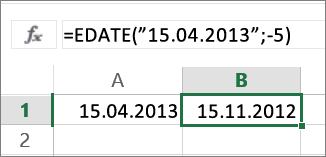
Для функції EDATE потрібні два аргументи: дата початку та кількість місяців, яку потрібно додати або відняти. Щоб відняти місяці, введіть як другий аргумент від'ємне число. Наприклад, =EDATE("15.09.19",-5) повертає 15.04.19.
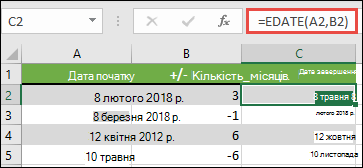
У цьому прикладі можна ввести дати початку в стовпець A.
Введіть кількість місяців, які потрібно додати або відняти, у стовпець B. Щоб указати, чи потрібно віднімати місяць, введіть знак мінус (–) перед числом (наприклад, –1).
Введіть =EDATE(A2;B2) у клітинку C2 та за потреби скопіюйте вниз.
Примітка.
- Залежно від формату клітинок, у які введено формули, результати можуть відобразитися в програмі Excel як порядкові номери. Наприклад, 08 лютого 2019 р. може відображатися як 43504.
- У програмі Excel дати зберігаються як послідовні порядкові номери, тому їх можна використовувати в обчисленнях. За промовчанням 1 січня 1900 р. має порядковий номер 1, а 1 січня 2010 р. має порядковий номер 40 179, оскільки ця дата настала через 40 178 днів після 1 січня 1900 р.
- Якщо результати формул відображаються в числовому поданні, виберіть потрібні клітинки та виконайте такі дії:
- Натисніть сполучення клавіш Ctrl+1, щоб відкрити діалогове вікно «Формат клітинок», і виберіть вкладку «Число».
- У розділі "Категорія" виберіть пункт "Дата", виберіть потрібний формат дати та натисніть кнопку "OK". Значення в кожній клітинці має перетворитися з числового подання на дату.
Додавання або віднімання років від дати
У цьому прикладі ми додаємо та віднімаємо роки від дати початку за такою формулою:
=DATE(YEAR(A2)+B2,MONTH(A2),DAY(A2))
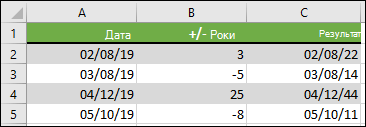
Як працює формула:
- Функція YEAR отримує дату в клітинці A2 та повертає 2019 рік. Потім від клітинки B2 додається 3 роки, що дає результат 2022 року.
- Функції MONTH і DAY повертають лише вихідні значення із клітинки A2, але функція DATE їх вимагає.
- Нарешті, функція DATE об'єднує отримані значення в дату, віддалену в майбутньому на 3 роки, – 08.02.22.
Додавання або віднімання комбінації днів, місяців і років до дати або від неї
У цьому прикладі ми додаємо та віднімаємо роки, місяці й дні від дати початку за такою формулою:
=DATE(YEAR(A2)+B2;MONTH(A2)+C2;DAY(A2)+D2)
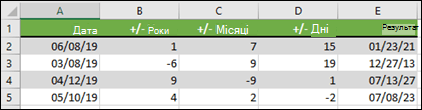
Як працює формула:
- Функція YEAR отримує дату в клітинці A2 та повертає 2019 рік. До клітинки B2 додається окремий рік, що дає змогу отримати 2020 рік.
- Функція MONTH повертає 6 і додає до неї 7 із клітинки C2. Це цікаво, тому що 6 + 7 = 13, що становить 1 рік і 1 місяць. У цьому випадку формула розпізнає це та автоматично додасть до результату ще один рік, збільшивши його з 2020 по 2021.
- Функція DAY повертає 8 і додає до нього 15. Ця функція працюватиме аналогічно до частини формули "МІСЯЦЬ", якщо перейти на певну кількість днів.
- Після цього функція DATE об'єднує отримані значення в дату, віддалену в майбутньому на 1 рік, 7 місяців і 15 днів, – 23.01.21.