
Скажімо, вам потрібно додати два різні значення часу, щоб отримати підсумок, або потрібно відняти одне значення часу від іншого, щоб отримати загальний час роботи над проектом.
Як показано в розділах нижче, в Excel можна додавати й віднімати проміжки часу.
Додавання проміжків часу
Припустімо, що потрібно дізнатися, скільки годин і хвилин займе виконання двох завдань. Ви вважаєте, що на виконання першого завдання знадобиться 6 годин 45 хвилин, а на виконання другого – 9 годин 30 хвилин.
Нижче наведено один зі способів настроїти це на аркуші.
Введіть 6:45 у клітинці B2 та 9:30 у клітинку B3.
У клітинці B4 введіть =B2+B3 і натисніть клавішу Enter.
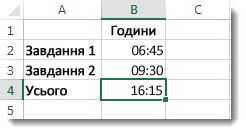
Результатом буде 16:15 (16 годин 15 хвилин) для виконання двох завдань.Порада.
Проміжки часу можна також додавати за допомогою функції Автосума для підсумовування чисел. Виділіть клітинку B4, а потім на вкладці Основне натисніть кнопку Автосума. Формула виглядатиме так: =SUM(B2:B3). Натисніть клавішу Enter, щоб отримати такий самий результат (16 годин 15 хвилин).
Вище описано простий приклад, проте існують ситуації, коли потрібно скласти проміжки часу, більші за 24 години. У такому випадку до результату формули потрібно буде застосувати спеціальний формат.
Щоб підсумувати проміжки часу, більші за 24 години:
У клітинку B2 введіть 12:45, а в клітинку B3 введіть 15:30.
У клітинку B4 введіть =B2+B3 й натисніть клавішу Enter.
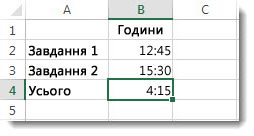
Результат – 4:15, чого не можна було очікувати. Це пов'язано з тим, що час виконання Завдання 2 – це 24-годинний час. 15:30 – це те саме, що й 3:30.Щоб час відображався у форматі більше 24 годин, виділіть клітинку B4.
Перейдіть на вкладку "Формат головної>", а потім виберіть пункт "Формат клітинок".
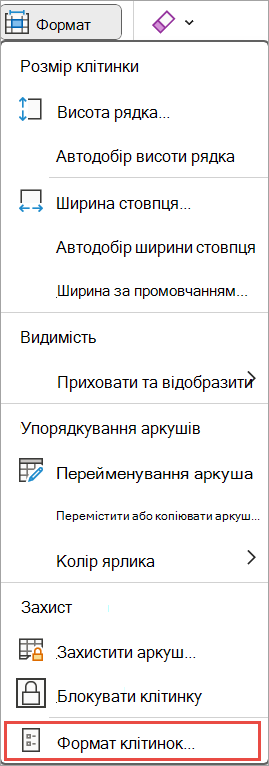
У діалоговому вікні "Формат клітинок" на вкладці "Число" виберіть зі списку "Числовий" пункт "Настроюваний".
У полі "Тип" у верхній частині списку форматів введіть [h]:mm;@ і натисніть кнопку "OK".
Зверніть увагу, що після [h] стоїть двокрапка, а після mm – крапка з комою.
Результат становить 28 годин 15 хвилин. Наступного разу цей формат уже буде у списку Тип.
Віднімання часу
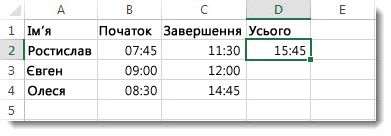
Ось іще один приклад. Припустімо, ви з друзями берете участь у волонтерському проекті, знаєте час його початку й завершення та хочете дізнатися, скільки часу ви витратили загалом.
Виконайте наведені нижче дії, щоб отримати проміжок часу, який дорівнює різниці між двома значеннями часу.
- У клітинці B2 введіть час початку й додайте "a" для часу до опівдня або "p" для часу після опівдні, а потім натисніть клавішу Enter.
- У клітинці C2 введіть час завершення, включивши, відповідно, літери "a" або "p", а потім натисніть клавішу Enter.
- Введіть інший час початку й завершення для своїх подруг, Олени та Наталі.
- У клітинці D2 відніміть час завершення від часу початку, ввівши формулу =C2-B2, а потім натисніть клавішу Enter.
- У вікні "Формат клітинок" виберіть зі списку "Числові формати" пункт "Настроюваний".
- У списку "Тип" виберіть h:mm (для годин і хвилин), а потім натисніть кнопку OK.
Тепер можна побачити, що Роман працював 3 години 45 хвилин.
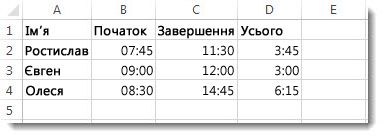
- Щоб отримати результати для Олени та Наталі, скопіюйте формулу, виділивши клітинку D2 та перетягнувши її до клітинки D4.
Форматування клітинки D2 копіюється разом із формулою.
Щоб відняти проміжок часу, більший за 24 години:
Потрібно створити формулу, щоб віднімати різницю між двома значеннями часу, які разом перевищують 24 години.
Виконайте наведені нижче кроки.
Повертаючись до попереднього прикладу, виділіть клітинку B1 і перетягніть виділення на клітинку B2, щоб формат можна було застосувати до обох клітинок одночасно.
У вікні "Формат клітинок" виберіть зі списку "Числові формати" пункт "Настроюваний".
У полі Тип угорі списку форматів введіть dd.mm.yyyy hh:mm.
Зверніть увагу на порожнє місце в кінці yyyy і в кінці mm.
Новий формат за потреби буде доступний у списку Тип.У клітинці B1 введіть дату початку, включно з місяцем, днем або роком і часом, використовуючи символи "a" або "p" для AM і PM.
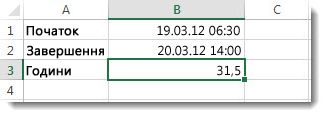
У клітинці B2 введіть ті ж відомості для дати завершення.
У клітинці B3 введіть формулу =(B2-B1)*24.
У результаті отримаємо 31,5 годин.