

Якщо потрібно змінити розташування тексту в клітинці задля кращого представлення даних, виконайте наведені нижче дії.
- Виділіть клітинки з текстом, який потрібно вирівняти.
- На вкладці Основне виберіть один із таких параметрів вирівнювання:

- Щоб вирівняти текст по вертикалі, виберіть "За верхнім краєм", "Посередині

 – посередині" або "За нижнім –
 нижнім".
 - Щоб вирівняти текст по горизонталі, виберіть " Вирівняти текст за лівим
 краєм", " По центру
 " або " Вирівняти текст за правим краєм
 ".
". - Якщо рядок тексту задовгий, частина тексту може не відображатися. Щоб виправити це, не змінюючи ширину стовпця, виберіть функцію перенесення тексту.
- Щоб вирівняти по центру текст, який охоплює кілька стовпців або рядків, виберіть " Об'єднати & по центру".
Скасування змін вирівнювання
- Щоб скасувати щойно внесені зміни вирівнювання, натисніть кнопку "Скасувати".
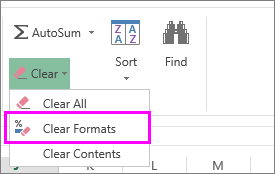
- Щоб змінити вирівнювання пізніше, виберіть клітинку або діапазон клітинок, які потрібно змінити, і натисніть кнопку Очистити>форматування.
Примітка.
У вебпрограма Excel не можна змінювати кут нахилу тексту в клітинці.
Є й інші способи покращити відображення тексту, наприклад застосувати різні шрифти або додати колір тла до клітинки.