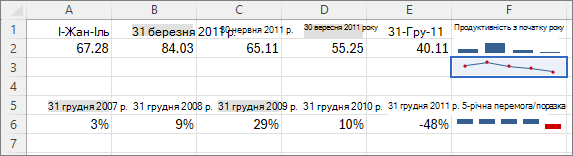
Міні-діаграми – це мініатюрні діаграми в окремих клітинках аркуша, які можна використовувати, щоб наочно представляти та відображати тенденції даних. За допомогою міні-діаграм можна привернути увагу до важливих елементів, як-от сезонних змін або економічних циклів, а максимальні та мінімальні значення вони виділяють іншим кольором. Дуже зручно відображати тенденції даних на аркуші, особливо коли дані використовуються спільно з іншими людьми.
Виберіть пусту клітинку поруч із даними, які потрібно відобразити на міні-діаграмі.
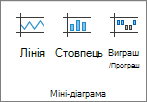
На вкладці «Вставлення» в групі «Міні-діаграми» виберіть «Лінійчатий», «Стовпчастий» або «Виграш/програш».
У полі Діапазон даних введіть діапазон клітинок, що містять дані, які потрібно відобразити на міні-діаграмі.
Наприклад, якщо дані знаходяться в клітинках A, B, C та D в рядку 2, введіть A2:D2.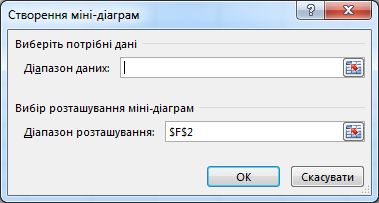
Якщо потрібно виділити діапазон клітинок на аркуші, цей параметр
 буде тимчасово згортати діалогове вікно. Виберіть клітинки на аркуші, а потім виділіть область, щоб
  відобразити діалогове вікно повністю.
Натисніть кнопку OK.
На стрічці з'явиться вкладка "Міні-діаграма ". Використовуйте вкладку " Стиль ", щоб настроїти міні-діаграми.
Поради
- Оскільки міні-діаграму вбудовано в клітинку, можна ввести в клітинці будь-який текст і використовувати міні-діаграму як фон, як показано в прикладі нижче.
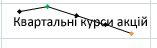
- Якщо виділити одну клітинку, згодом можна скопіювати міні-діаграму до інших клітинок і стовпці або рядку шляхом перетягування або за допомогою команди Заповнити вниз (Ctrl+D).
Настроювання міні-діаграм
Після створення міні-діаграми в будь-який момент можна змінити її тип, стиль і формат.
Виберіть міні-діаграми, які потрібно настроїти, щоб відобразити Знаряддя для міні-діаграм на стрічці.
На вкладці " Стиль " виберіть потрібні параметри. Доступні такі можливості:
Показати маркери для виділення окремих значень на стовпцях міні-діаграм.
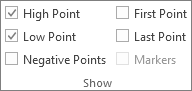
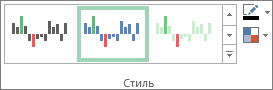
Змінення стилю або формату міні-діаграм
Відображення та змінення параметрів осей
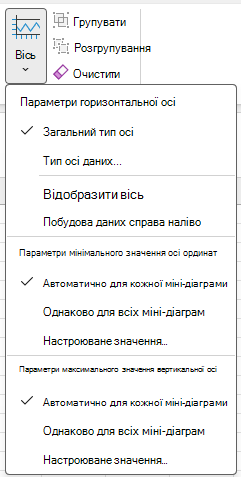
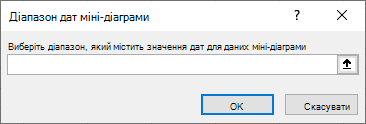
Якщо в цьому розкривному списку вибрати тип осі даних , відкриється діалогове вікно "Міні-діаграма діапазону дат". Тут можна вибрати діапазон у книзі, який містить потрібні значення дат для даних міні-діаграми.
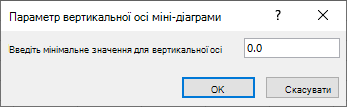
Якщо в цьому розкривному списку вибрати параметри настроюваного значення , відкриється діалогове вікно " Настроювання вертикальної осі міні-діаграми ". Тут можна ввести мінімальне або максимальне значення (залежно від вибраного параметра) для вертикальної осі для даних міні-діаграм. За замовчуванням Excel визначає, як відображати дані міні-діаграми, тому за допомогою цих параметрів можна контролювати мінімальне та максимальне значення.
Змініть спосіб відображення даних.

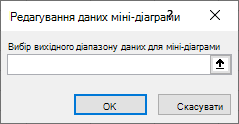
Якщо в цьому розкривному списку вибрати параметр " Змінити дані одного міні-діаграми ", відкриється діалогове вікно "Редагування даних міні-діаграми ". Тут можна вибрати в книзі діапазон, який містить потрібні дані для міні-діаграм. Використовуйте цей параметр, якщо потрібно змінити лише одну міні-діаграму.
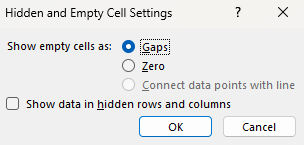
Якщо в цьому розкривному списку вибрати параметр "Приховані & пусті клітинки ", відкриється діалогове вікно " Настройки прихованих і пустих клітинок ". Використовуйте цей параметр, щоб змінити спосіб оброблення прихованих і Null-значень у програмі Excel для даних міні-діаграм.
Можна вибрати відображення пустих клітинок як пробілів, нуля або як пункту "З'єднати точки даних лінією".
Виберіть параметр "Відображати дані в прихованих рядках і стовпцях ", щоб дані з прихованих рядків і стовпців додавалися до даних міні-діаграм. Зніміть цей прапорець, щоб програма Excel ігнорувала дані в прихованих рядках і стовпцях.