

Щоб застосувати кілька форматів одночасно й забезпечити узгодженість форматування клітинок, можна скористатися стилем клітинки. Стиль клітинки – це визначений набір характеристик форматування, таких як шрифти та їх розміри, числові формати, межі клітинок і затінення клітинок. Щоб заборонити будь-яким користувачам вносити зміни до певних клітинок, можна також скористатися стилем, який блокує клітинки.
Microsoft Office Excel має кілька вбудованих стилів клітинок, які можна застосовувати або змінювати. Крім того, можна змінити або дублювати стиль клітинки, щоб створити власний спеціальний стиль.
Важливо
Стилі клітинок залежать від теми документа, яка застосовується до всієї книги. Коли ви переходите до іншої теми документа, стилі клітинок оновлюються відповідно до нової теми.
Застосування стилю клітинки
Виберіть клітинки, які потрібно відформатувати. Докладні відомості див. в статті "Виділення клітинок, діапазонів, рядків або стовпців на аркуші".
На вкладці " Основне " в групі "Стилі" клацніть стрілку розкривного списку " Стилі клітинок " у колекції стилів і виберіть стиль клітинки, який потрібно застосувати.
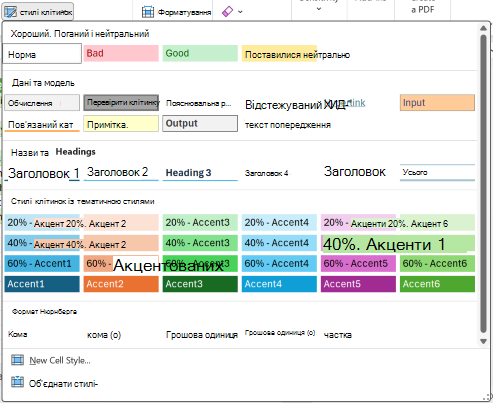
Створення настроюваного стилю клітинки
- На вкладці "Основне " в групі "Стилі" клацніть стрілку розкривного списку "Стилі клітинок " у колекції стилів, а потім у нижній частині колекції виберіть пункт "Створити стиль клітинки".
- У полі " Ім'я стилю " введіть відповідне ім'я для нового стилю клітинки.
- Натисніть кнопку Форматувати.
- На різних вкладках діалогового вікна "Формат клітинок" виберіть потрібне форматування та натисніть кнопку "OK".
- Поверніться в діалогове вікно " Стиль " і в розділі "Стиль включає (за прикладом)" зніміть прапорці для форматування, яке не потрібно включати до стилю клітинки.
- Натисніть кнопку OK.
Створення стилю клітинки за допомогою змінення наявного стилю клітинки
На вкладці " Основне " в групі "Стилі" клацніть стрілку розкривного списку "Стиль клітинки " в колекції стилів.
Виконайте одну з таких дій:
- Щоб змінити наявний стиль клітинки, клацніть його правою кнопкою миші та виберіть команду «Змінити».
- Щоб створити копію наявного стилю клітинки, клацніть його правою кнопкою миші та виберіть команду «Повторити».
У полі " Ім'я стилю " введіть відповідне ім'я для нового стилю клітинки.
Примітка.
До списку настроюваних стилів клітинок буде додано повторюваний і перейменований стилі клітинок. Якщо вбудовану клітинку не перейменовано, вбудований стиль клітинки оновлюватиметься відповідно до будь-яких внесених змін.
Щоб змінити стиль клітинки, натисніть кнопку Формат.
На різних вкладках діалогового вікна "Формат клітинок" виберіть потрібне форматування та натисніть кнопку "OK".
У діалоговому вікні " Стиль " у розділі " Стиль включає" встановіть або зніміть прапорці для того форматування, яке потрібно або не потрібно включати до стилю клітинки.
Видалення стилю клітинки з даних
Дані у вибраних клітинках можна вилучити стиль клітинки, не видаляючи стиль клітинки.
Виділіть клітинки, відформатовані за допомогою спеціального стилю, який потрібно вилучити. Докладні відомості див. в статті "Виділення клітинок, діапазонів, рядків або стовпців на аркуші".
На вкладці " Основне " в групі "Стилі" клацніть стрілку розкривного списку "Стиль клітинки " в колекції стилів.
У розділі Добра, Погана та Нейтральна настройка виберіть пункт Звичайний.
Видалення попередньо визначеного або настроюваного стилю клітинки
Щоб вилучити попередньо визначений або настроюваний стиль клітинки зі списку доступних стилів, можна видалити попередньо визначений або настроюваний стиль клітинки. Якщо видалити стиль клітинки, його також буде видалено з усіх відформатованих клітинок.
На вкладці " Основне " в групі "Стилі" клацніть стрілку розкривного списку "Стиль клітинки " в колекції стилів.
Щоб видалити попередньо визначений або настроюваний стиль клітинки та вилучити його з усіх клітинок, відформатованих за його допомогою, клацніть потрібний стиль правою кнопкою миші та виберіть команду "Видалити".
Примітка.
Стиль клітинки "Звичайний " видалити не можна.
Потрібна додаткова довідка?
Ви завжди можете поставити запитання експерту в спільноті Tech у Excel або отримати підтримку в спільнотах.