
Ви можете додати заливку до клітинок, заповнивши їх однотонними кольорами або певними візерунками. Якщо під час кольорового друку застосованої заливки клітинки виникають проблеми, переконайтеся, що параметри друку настроєно правильно.
Заливка клітинок суцільними кольорами
Виберіть клітинки, до яких потрібно застосувати затінення або видалити його. Докладні відомості про виділення клітинок на аркуші див. в статті "Виділення клітинок, діапазонів, рядків або стовпців на аркуші".
На вкладці Основне у групі Шрифт виконайте одну з таких дій:
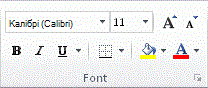
Щоб заповнити клітинки суцільним кольором, клацніть стрілку поруч із кнопкою Колір
 заливки та в розділі "Кольори теми" або Standard "Кольори" виберіть потрібний колір.
Щоб застосувати до клітинок спеціальний колір, клацніть стрілку поруч із кнопкою Колір
заливки , виберіть пункт Інші кольори, а потім у діалоговому вікні "Кольори" виберіть потрібний колір.Щоб застосувати останній використаний колір, виберіть Колір
заливки.Примітка.
Microsoft Excel зберігає 10 останніх вибраних кольорів. Щоб швидко застосувати один із цих кольорів, клацніть стрілку поруч із пунктом Колір заливки
та виберіть потрібний колір у розділі Недавно використані кольори.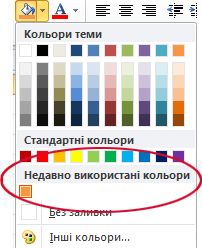
Порада.
Якщо потрібно використати інший колір тла для всього аркуша, натисніть кнопку Виділити все , перш ніж вибрати потрібний колір. Унаслідок цього сітку буде приховано, але ви можете відобразити межі навколо всіх клітинок для зручнішого читання аркуша.

Заливка клітинок візерунками
Виділіть клітинки, якими потрібно заповнити візерунок. Докладні відомості про виділення клітинок на аркуші див. в статті "Виділення клітинок, діапазонів, рядків або стовпців на аркуші".
На вкладці "Основне " в групі "Шрифт " виберіть запускач діалогового вікна "Формат клітинок ".
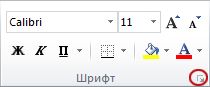
Сполучення клавіш. Також можна скористатися сполученням клавіш Ctrl+Shift+F.У діалоговому вікні " Формат клітинок " на вкладці "Заливка " в розділі " Колір тла" виберіть потрібний колір тла.
Виконайте одну з таких дій:
- Щоб використати двокольоровий візерунок, виберіть інший колір у полі "Колір візерунка ", а потім у полі " Стиль візерунка " виберіть стиль візерунка.
- Щоб використати візерунок зі спеціальними ефектами, натисніть кнопку "Ефекти заливки", а потім на вкладці " Градієнт" виберіть потрібні параметри.
Перевірка параметрів друку для кольорового друку заливки клітинок
Якщо в параметрах друку встановлено чорно-білий або якість чернетки (режим чернеток може бути ввімкнено автоматично, якщо книга містить великі або складні аркуші й діаграми, або його можна установити вручну), затінення клітинок не дасть результату в кольорі.
- На вкладці "Розмітка сторінки " в групі "Параметри сторінки " виберіть запускач діалогових вікон "Параметри сторінки ".
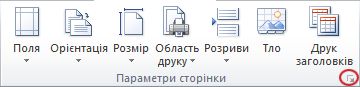
- Переконайтеся, що на вкладці "Аркуш" у розділі "Друк" знято прапорці "Чорно-білий" і "Чернетковий як".
Примітка.
Якщо на аркуші не відображаються кольори, можливо, увімкнуто режим високої контрастності. Кольори можуть бути відсутні в режимі попереднього перегляду, якщо не вибрано кольоровий принтер.
Видалення заливки клітинок
- Виберіть клітинки з кольором заливки або візерунком. Докладні відомості про виділення клітинок на аркуші див. у статті "Виділення клітинок, діапазонів, рядків або стовпців на аркуші"
- На вкладці "Основне " в групі "Шрифт " клацніть стрілку поруч із кнопкою "Колір заливки" та виберіть пункт "Без заливки".
Установлення кольору заливки за замовчуванням для всіх клітинок аркуша
У програмі Excel не можна змінити колір заливки за замовчуванням для аркуша. За замовчуванням усі клітинки в книзі не містять заливки. Однак, якщо часто створюються книги, які містять аркуші з клітинками, що мають певний колір заливки, можна створити шаблон Excel. Наприклад, якщо часто створюються книги, у яких усі клітинки зеленого кольору, можна створити шаблон для спрощення цього завдання. Ось як це зробити:
Створіть новий пустий аркуш.
Натисніть кнопку Виділити все , щоб виділити весь аркуш.
На вкладці "Основне " в групі "Шрифт " клацніть стрілку поруч із кнопкою "Колір заливки
" та виберіть потрібний колір.
Порада Після змінення кольору заливки клітинок на аркуші лінії сітки можуть стати погано помітними. Щоб лінії сітки виділялися на екрані, можна поекспериментувати зі стилями меж і ліній. Ці параметри знаходяться на вкладці "Основне " в групі "Шрифт ". Щоб застосувати межі до аркуша, виділіть увесь аркуш, клацніть стрілку поруч із пунктом ''Межі '' та виберіть пункт ''Усі межі''.
На вкладці "Файл " виберіть команду "Зберегти як".
У поле Ім’я файлу введіть потрібне ім’я шаблону.
У полі "Тип файлу " виберіть пункт "Шаблон Excel", натисніть кнопку "Зберегти", а потім закрийте аркуш.
Шаблон автоматично зберігається в папці "Шаблони", щоб мати змогу бути доступним у разі необхідності створення нової книги.Щоб відкрити нову книгу на основі шаблону, виконайте такі дії:
- На вкладці "Файл " натисніть кнопку "Створити".
- У розділі «Наявні шаблони» виберіть «Мої шаблони».
- У діалоговому вікні « Створити » в розділі « Особисті шаблони» виберіть щойно створений шаблон.