
Щоб запускати макрос, який виконує певну дію, коли користувач натискає кнопку, можна скористатися кнопкою керування форми або командною кнопкою (елемент керування ActiveX). Обидві ці кнопки також відомі як кнопки, які можна налаштувати для автоматизації друку аркуша, фільтрування даних або обчислення чисел. Загалом кнопки керування формою та кнопки керування ActiveX схожі за виглядом і функціями. Однак вони мають кілька відмінностей, які пояснюються в подальших розділах.
Порада.
Відомості в цій статті призначені для досвідчених користувачів Excel. Докладні відомості про макроси див. в статті "Додавання або змінення макросу для елемента керування на аркуші".
Кнопка (елемент керування форми)
|
Кнопка (елемент керування ActiveX)
|
|---|
У розділах нижче описано, як додати макрос до кнопки в Excel для Windows або Mac.
Примітка.
На комп'ютері Mac елементи керування ActiveX не підтримуються.
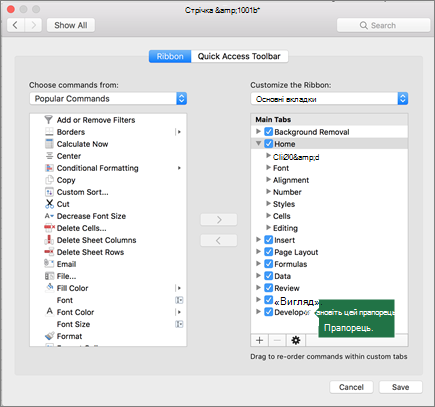
Макроси та засоби VBA можна знайти на вкладці "Розробник " (яку за замовчуванням приховано).
Насамперед його потрібно ввімкнути. Докладні відомості див. в статті "Відображення вкладки "Розробник".

Додавання кнопки (елемент керування форми)
- На вкладці "Розробник" у групі "Елементи керування" натисніть кнопку "Вставити", а потім у розділі "Елементи керування форми" натисніть кнопку
 .
. - Клацніть місце на аркуші, де має відображатися верхній лівий кут кнопки. З'явиться спливаюче вікно " Призначення макросу ".
- Призначте макрос кнопці та натисніть кнопку ОК.
- Щоб указати властивості елементів керування кнопки, клацніть правою кнопкою миші кнопку та виберіть пункт "Формат елемента керування".
Додавання кнопки (елемента керування ActiveX)
На вкладці "Розробник" у групі "Елементи керування" натисніть кнопку "Вставити", а потім у розділі "Елементи керування ActiveX" натисніть кнопку
.Клацніть місце аркуша, де має відображатися верхній лівий кут кнопки.
У групі «Елементи керування» натисніть кнопку «Перегляд коду». Запуститься редактор Visual Basic. Переконайтеся, що в розкривному списку праворуч вибрано пункт "Клацнути ". Підпроцедура CommandButton1_Click (див. рисунок нижче) у разі натискання кнопки запускає такі два макроси: SelectC15 і HelloMessage.
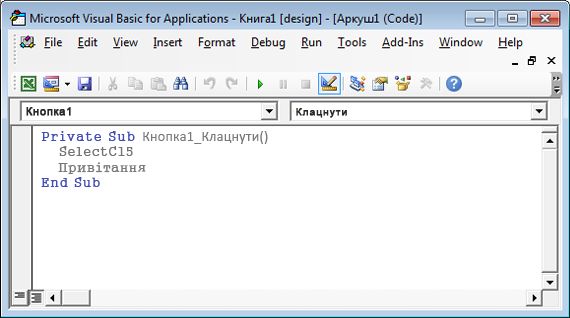
У підпроцедурі для кнопки виконайте одну з таких дій:
- Введіть ім'я наявного макросу в книзі. Щоб знайти макроси, клацніть елемент «Макроси» у групі «Код ». За допомогою кнопки можна запускати кілька макросів, вводячи імена макросів в окремих рядках підпрограми.
- За потреби додайте власний код VBA.
Закрийте редактор Visual Basic і натисніть кнопку "Режим
 конструктора", щоб вимкнуто режим конструктора.
Щоб виконати код VBA, який тепер міститься на кнопці, натисніть щойно створену кнопку ActiveX.
Щоб змінити елемент керування ActiveX, переконайтеся, що активовано режим конструктора. На вкладці "Розробник " у групі "Елементи керування " ввімкніть режим конструктора.
Щоб указати властивості елементів керування кнопки, на вкладці "Розробник " у групі "Елементи керування" натисніть кнопку "Властивості
 ". Також можна клацнути правою кнопкою миші кнопку та вибрати пункт «Властивості».
Примітка.
Перш ніж натиснути кнопку "Властивості", переконайтеся, що об'єкт, властивості якого потрібно перевірити або змінити, уже вибрано.
Відобразиться вікно Властивості. Щоб отримати докладні відомості про кожну властивість, виберіть властивість і натисніть клавішу F1, щоб відобразити розділ довідки з Visual Basic. Ім'я властивості також можна ввести в поле пошуку в довідці Visual Basic. У таблиці нижче наведено доступні властивості.
| Якщо потрібно вказати | Властивість |
|---|---|
| Загальні положення: | |
| Чи завантажується елемент керування під час відкриття книги. (Ігнорується для елементів керування ActiveX). | Автозавантаження (Excel) |
| Визначає, чи може елемент керування отримувати фокус і реагувати на події, створені користувачами. | Enabled (Form) |
| Можливість редагування елемента керування. | Locked (Form) |
| Ім'я елемента керування. | Ім'я (форма) |
| Спосіб кріплення елемента керування до розташованих нижче клітинок (вільно переміщуваний, переміщений, але не розмір, або переміщення та змінення розміру). | Розташування (Excel) |
| Можливість друку елемента керування. | PrintObject (Excel) |
| Видимість чи прихованість елемента керування. | Visible (Form) |
| Текст: | |
| атрибути шрифту (жирний шрифт, курсив, розмір, закреслення, підкреслення й товщина); | Жирний шрифт, курсив, розмір, закреслення, підкреслення, товщина (форма) |
| Описовий текст на елементі керування, який визначає або описує його. | Підпис (форма) |
| Чи переноситься вміст елемента керування автоматично в кінці рядка. | WordWrap (форма) |
| Розмір і розташування: | |
| Чи змінюється розмір елемента керування автоматично, щоб відображався весь вміст. | Авторозмір (форма) |
| Висота або ширина у пунктах. | Висота, ширина (форма) |
| Відстань між елементом керування та лівим або верхнім краєм аркуша. | Ліворуч, угорі (форма) |
| Форматування. | |
| Колір фону. | BackColor (форма) |
| Стиль фону (прозорий або непрозорий). | BackStyle (Form) |
| Колір переднього плану. | ForeColor (Form) (ForeColor, Form) (Колір тексту) |
| Наявність в елементі керування тіні. | Тінь (Excel) |
| Зображення: | |
| Точковий рисунок, який потрібно відобразити в елементі керування. | Рисунок (форма) |
| розташування зображення відносно підпису (зліва, вгорі, праворуч тощо). | PicturePosition (Form) |
| Клавіатура та миша. | |
| Сполучення клавіш для елемента керування. | Прискорювач (форма) |
| Спеціальна піктограма миші. | MouseIcon (Form) |
| Тип вказівника, який відображається, коли користувач наводить вказівник миші на певний об'єкт (стандартний, стрілка, І-подібний вказівник тощо). | MousePointer (Form) |
| Визначає, чи отримує елемент керування фокус після клацання. | TakeFocusOnClick (форма) |
Потрібна додаткова довідка?
Ви завжди можете поставити запитання експерту в спільноті Tech у Excel або отримати підтримку в спільнотах.