
За допомогою вебпрограма Excel ви використовуєте браузер, щоб створювати, переглядати та редагувати книги.
Створення онлайнової книги
- У oneDrive натисніть кнопку Створити>книгу Excel.
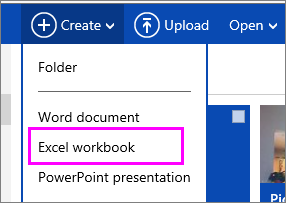
- Щоб перейменувати книгу, клацніть ім’я файлу за замовчуванням і введіть нове.

Спільний доступ до книг в Інтернеті
Щоб надати спільний доступ до книги, натисніть кнопку Спільний доступ і введіть адреси електронної пошти людей, яким потрібно надати спільний доступ, або отримайте посилання, яке можна надіслати своїм контактам електронною поштою.

Редагування в браузері
Якщо не вдалося ввести дані, настроїти формулу, додати діаграми або застосовувати основне форматування, можливо, книгу відкрито в поданні лише для читання. Переключитися на подання редагування:
Натисніть кнопку Редагувати книгу>в вебпрограма Excel.
Щоб скористатися додатковими параметрами редагування, виберіть пункт Редагувати в програмі Excel.
вебпрограма Excel автоматично зберігає результати роботи, якщо ви передумаєте в будь-яких щойно внесених змінах, скористайтеся кнопкою Скасувати або натисніть клавіші Ctrl+Z.
Спільна робота над одним аркушем
Працюючи з іншими користувачами в вебпрограма Excel ви можете редагувати аркуш як зазвичай. Якщо інші користувачі також редагують аркуш, вебпрограма Excel відразу відображає їхню присутність і оновлення. Усі користувачі повинні працювати в вебпрограма Excel (а не в класичній програмі Excel).

Друк у вебпрограма Excel
- Виділіть клітинки або діаграму, які потрібно надрукувати, і перейдіть до розділу Друк файлу>. Щоб надрукувати весь аркуш, одразу перейдіть до команди друку, нічого не виділяючи.

- Натисніть кнопку Друк для попереднього перегляду.
- Якщо виявилось, що потрібно друкувати не тільки виділену область, виберіть параметр друку Увесь аркуш і натисніть кнопку Друк.
- Якщо вас влаштовує остаточний варіант у режимі попереднього перегляду, натисніть кнопку Друк.
