
Якщо в клітинці не відображаються всі дані, можна змінити висоту рядка або ширину стовпця.
Щоб збільшити ширину одного стовпця, наприклад стовпця B на зображенні нижче, перетягніть межу в правій частині заголовка стовпця B , доки стовпець не наближатиме потрібну ширину. Щоб зменшити ширину, перетягніть ліворуч.

Порада.
Щоб припасувати ширину стовпця до розміру тексту, двічі клацніть межу між заголовками стовпців.
Щоб збільшити ширину кількох послідовних стовпців, виберіть стовпці, які потрібно змінити. Клацніть межу заголовка будь-якого вибраного стовпця та перетягніть праворуч, як на зображенні нижче. Щоб зменшити ширину, перетягніть ліворуч.

Змінення висоти рядка
Щоб змінити висоту одного рядка, перетягніть межу під заголовком рядка, доки рядок не намете потрібну висоту. Щоб зменшити висоту, перетягніть нижню межу вгору.
Порада.
Щоб припасувати висоту рядка до розміру тексту в рядку, двічі клацніть межу між заголовками рядків.
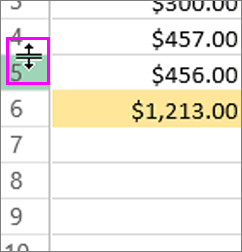
Щоб змінити висоту кількох рядків, виділіть рядки, які потрібно змінити, а потім перетягніть межу під будь-якими вибраними заголовками рядків.
Потрібна додаткова довідка?
Ви завжди можете поставити запитання експерту в спільноті tech Excel або отримати підтримку в спільнотах.