
Щоб швидко змінити шрифти тексту, кольори або загальний вигляд об'єктів на всіх аркушах книги, спробуйте змінити тему або настроїти тему відповідно до своїх потреб. Якщо вам подобається певна тема, її можна зробити темою за замовчуванням для всіх нових книг.
Щоб змінити тему, виберітьтему в розділі "Макет> сторінки" та виберіть потрібну тему.
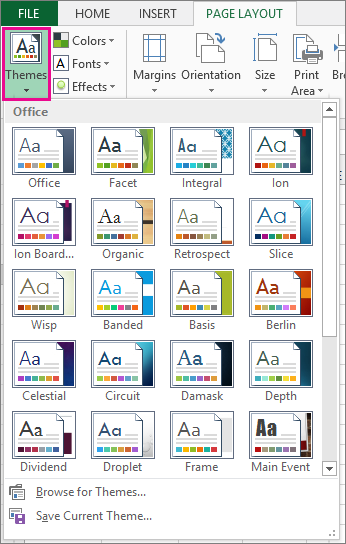
Щоб налаштувати тему, змініть у ній кольори, шрифти й ефекти за необхідності. Збережіть зміни з поточною темою та зробіть її темою за замовчуванням для всіх нових книг.
Змінення кольорів теми
Якщо вибрати іншу палітру кольорів теми або змінити її кольори, буде змінено доступні кольори в засобі вибору кольорів і кольори, використані в книзі.
Виберіть "Розмітка> сторінки", "Кольори тем"> і виберіть потрібний набір кольорів.
У поточній темі використовується перший набір кольорів.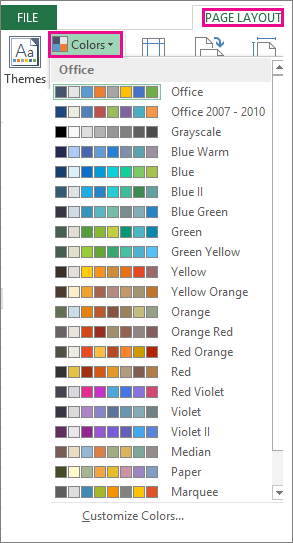
Щоб створити власний набір кольорів, виберіть " Настроїти кольори".
Для кожного кольору теми, який потрібно змінити, натисніть кнопку поруч із цим кольором, а потім виберіть колір у розділі " Кольори теми".
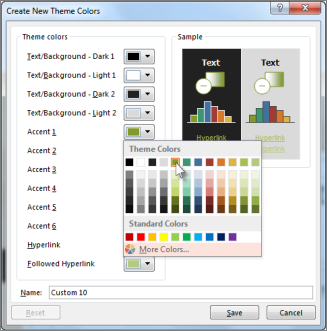
Щоб додати власний колір, виберіть пункт "Інші кольори", а потім виберіть колір на вкладці Standard або введіть числа на вкладці "Спектр".
Порада.
У полі "Зразок " ви отримаєте попередній перегляд внесених змін.
У полі "Ім'я " введіть ім'я для нового набору кольорів і натисніть кнопку "Зберегти".
Порада.
Натисніть кнопку "Скинути ", перш ніж натиснути кнопку "Зберегти ", щоб повернути вихідні кольори.
Щоб зберегти ці нові кольори теми разом із поточною темою, виберіть групу >"Теми макета сторінки>" "Зберегти>поточну тему".
Змінення шрифтів теми
Якщо вибрати інший шрифт теми, зміниться весь текст одночасно. Щоб ця функція працювала, відформатуйте текст за допомогою шрифтів основного тексту та заголовків .
Виберіть "Макет сторінки", "Теми>",> "Шрифти" та виберіть потрібний набір шрифтів.
У поточній темі використовується перший набір шрифтів.
Виберіть "Настроїти шрифти ", щоб створити власний набір шрифтів.
У діалоговому вікні " Створення нових шрифтів теми " виберіть потрібні шрифти в розкривних списках " Шрифт заголовка" та " Шрифт основного тексту ".

Введіть назву нового набору шрифтів у полі "Ім'я " та натисніть кнопку "Зберегти".
Щоб зберегти ці нові шрифти теми з поточною темою, виберіть групу >"Теми макета сторінки>" "Зберегти>поточну тему".
Змінення ефектів теми
Вибір іншого набору ефектів призводить до змінення вигляду об'єктів, що використовуються на аркуші. Ефекти використовують різні типи меж і візуальні ефекти, наприклад заливку й тіні.
Виберіть ефекти в групі >"Теми> в макеті сторінки" та виберіть потрібний набір ефектів.
У поточній темі використовується перший набір ефектів.
Примітка.
Набір ефектів налаштувати не можна.
Щоб зберегти ефекти, вибрані для поточної теми, виберіть групу"Теми> макета сторінки>" "Теми>""Зберегти поточну тему".
Збереження настроюваної теми для повторного використання
Змінивши тему, збережіть її, щоб використовувати повторно.
Select Page Layout>Themes> group Themes>Save Current Theme.
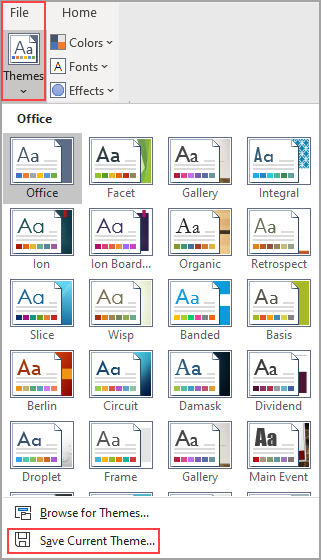
У полі "Ім'я файлу " введіть ім'я для теми та натисніть кнопку "Зберегти".
Примітка.
Тему буде збережено як файл теми (THMX) у папці "Теми документів" на локальному диску. Програма Excel автоматично додає її до списку настроюваних тем, який відображається, якщо натиснути кнопку "Теми".
Використання настроюваної теми за замовчуванням для нових книг
Щоб використовувати настроювану тему для всіх нових книг, застосуйте її до пустої книги, а потім збережіть як шаблон з іменем "Book.xltx" у папці XLStart (зазвичай C:\Users\*user name*\AppData\Local\Microsoft\Excel\XLStart).
Щоб настроїти програму Excel так, щоб вона автоматично відкривала нову книгу з форматом Book.xltx:
Виберіть пункт «Параметри файлу>».
На вкладці " Загальні " в розділі "Параметри запуску" зніміть прапорець "Показувати початковий екран під час запуску цієї програми ".
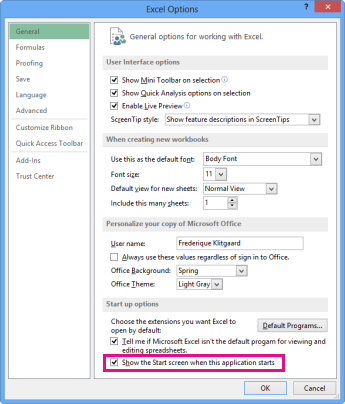
Під час наступного запуску програми Excel відкриється книга, у якій використовується файл Book.xltx.
Порада.
Натискання клавіш Ctrl+N також створює нову книгу з розширенням Book.xltx.