
Формули можна швидко скопіювати до суміжних клітинок за допомогою маркера заповнення.

Коли ви перетягуєте маркер до інших клітинок, excel відображатиме різні результати для кожної клітинки.
Копіювання формули за допомогою перетягування маркера заповнювання
Указівки
- Виділіть клітинку з формулою, яку потрібно заповнити суміжними клітинками.
- Установіть курсор у нижньому правому куті, щоб він перетворився на знак "плюс" (+), наприклад:
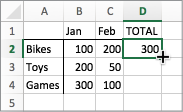
- Перетягніть маркер заповнення вниз, угору або через клітинки, які потрібно заповнити. У цьому прикладі показано перетягування маркера заповнення вниз:

- Коли ви відпустите, формула автоматично заповниться в інших клітинках:
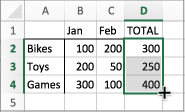
- Щоб змінити спосіб заповнення клітинок, натисніть кнопку Параметри автозаповнення,
 яка з'явиться після перетягування, і виберіть потрібний параметр.
Докладні відомості про копіювання формул див. в статті Копіювання та вставлення формули в іншу клітинку або аркуш.
Порада.
- Також можна натиснути клавіші Ctrl+D, щоб заповнити формулу стовпцем униз. Спочатку виділіть клітинку з формулою, яку потрібно заповнити, а потім виділіть клітинки під нею, а потім натисніть клавіші Ctrl+D.
- Також можна натиснути клавіші Ctrl+R, щоб заповнити формулу праворуч у рядку. Спочатку виділіть клітинку з формулою, яку потрібно заповнити, а потім виділіть клітинки праворуч від неї, а потім натисніть клавіші Ctrl+R.
Якщо заповнення не працює
Іноді заповнення працює нормально, а в інший час це не працює належним чином. Тому важливо перевірити посилання на клітинки першої клітинки.
Посилання на клітинки – це просто вказівник на інші клітинки. Припустімо, що перша клітинка містить таку формулу:
=SUM(A1;B1)
A1 і B1 – це відносні посилання. Це означає, що якщо заповнити формулу вниз, посилання поступово змінюватимуться з A1, B1 на A2, B2 тощо, наприклад:
=SUM(A1;B1)
=SUM(A2;B2)
=SUM(A3;B3)
В інших клітинках не потрібно змінювати посилання на інші клітинки. Припустімо, наприклад, що перше посилання A1 потрібно було залишатися фіксованим, а B1 – змінювати під час перетягування маркера заповнення. У такому разі слід ввести знак долара ($) у першому посиланні: =SUM($A$1;B1). Знак долара змушує Excel продовжувати вказувати на A1 під час заповнення інших клітинок. Ось як це виглядатиме:
=SUM($A$1;B1)
=SUM($A$1;B2)
=SUM($A$3;B3)
Посилання зі знаками долара ($) називаються абсолютними посиланнями. Якщо заповнити клітинку вниз, посилання на клітинку A1 залишається фіксованим, але в Excel посилання B1 змінюється на B2 та B3.
Виникли проблеми з переглядом маркера файлу?
Якщо маркер заповнення не відображається, можливо, його приховано. Щоб відобразити її, виконайте наведені нижче дії.
- У меню Excel клацніть Параметри.
- Натисніть кнопку Редагувати.
- У розділі Параметри редагування встановіть прапорець Дозволити заповнення та перетягування клітинок .
Якщо автоматичне обчислення книги не працює, формули не переобчислюються під час заповнення клітинок.
Щоб його ввімкнути, виконайте наведені нижче дії.
- У меню Excel клацніть Параметри.
- Натисніть кнопку Обчислення.
- Переконайтеся, що в розділі Параметри обчислення вибрано значення Автоматично .