
Можна копіювати та вставляти певний вміст або атрибути клітинки (наприклад, формули, формати, примітки та перевірки). За замовчуванням, якщо ви використовуєте кнопки кнопок "Копіювати", "Копіювати
 вставлення" (або
  + C і + V), скопіюються всі атрибути. Щоб вибрати певний варіант вставлення, можна скористатися пунктом меню " Вставити " або вибрати команду "Спеціальне вставлення " та вибрати варіант у вікні " Спеціальне вставлення ". Атрибути, відмінні від вибраних, виключаються під час вставлення.
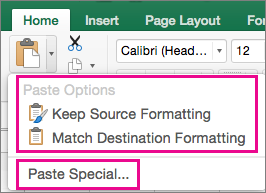
Пункти меню "Вставити"
- Виділіть клітинки з даними або іншими атрибутами, які потрібно скопіювати.
- On the Home tab, select Copy .
- Виберіть першу клітинку в області, куди потрібно вставити скопійований вміст.
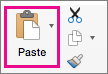
- На вкладці "Основне " клацніть стрілку поруч із кнопкою "Вставити", а потім виконайте одну з наведених нижче дій. Параметри в меню "Вставити " залежать від типу даних у вибраних клітинках:
| Вибрати | Об'єкт вставлення |
|---|---|
| Вставлення | увесь вміст і форматування клітинок, зокрема зв'язані дані; |
| Формули | Лише формули. |
| Форматування формул і чисел | Лише формули та параметри форматування чисел. |
| Зберегти вихідний формат | Увесь вміст і форматування клітинок. |
| Без рамок | Увесь вміст і форматування клітинок, окрім її меж. |
| Зберегти вихідну ширину стовпців | Лише ширини стовпців. |
| Транспонувати | Переорієнтований вміст скопійованих клітинок. Дані з рядків вставляються в стовпці й навпаки. |
| Paste Values | Лише значення, що відображаються в клітинках. |
| Форматування значень і чисел | Лише значення та форматування чисел. |
| Значення & вихідного форматування | Лише значення та число, колір і розмір шрифту, форматування. |
| Форматування | Усе форматування клітинок, включно з числовим і вихідним. |
| Вставити зв’язок | Зв'язування вставлених даних із вихідними. Коли ви вставляєте посилання на скопійовані дані, Excel вводить абсолютне посилання на скопійовану клітинку або діапазон клітинок у новому розташуванні. |
| Вставити як рисунок | Копія зображення. |
| Пов'язаний рисунок | Копія зображення з посиланням на вихідні клітинки (якщо до вихідних клітинок буде внесено будь-які зміни, вони відображатимуться на вставленому зображенні). |
Параметри у вікні "Спеціальне вставлення"
- Виділіть клітинки з даними або іншими атрибутами, які потрібно скопіювати.
- On the Home tab, select Copy .
- Виберіть першу клітинку в області, куди потрібно вставити скопійований вміст.
- На вкладці "Основне " клацніть стрілку поруч із пунктом "Вставити", а потім виберіть команду "Спеціальне вставлення".
- Виберіть потрібні параметри.
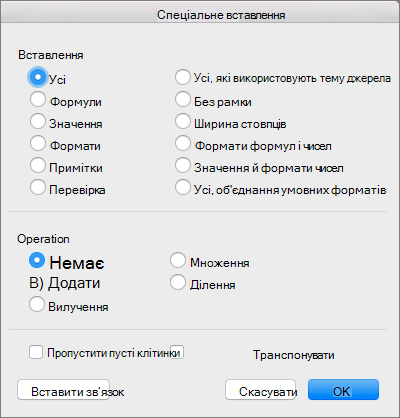
Параметри вставлення
| Вибрати | Об'єкт вставлення |
|---|---|
| Усі | увесь вміст і форматування клітинок, зокрема зв'язані дані; |
| Формули | Лише формули. |
| Значення | Лише значення, що відображаються в клітинках. |
| Формати | Вміст і форматування клітинок. |
| Примітки | Лише примітки, додані до клітинок. |
| Умови на значення | Лише правила перевірки даних. |
| Усі, які використовують тему джерела | Увесь вміст і форматування клітинки відповідно до теми, застосованої до вихідних даних. |
| Без рамки | Вміст і форматування клітинок, окрім меж клітинки. |
| Ширина стовпців | Ширина одного стовпця або діапазону стовпців відносно іншого стовпця або діапазону стовпців. |
| Формули й формати чисел | Лише формули та форматування чисел. |
| Значення й формати чисел | Лише значення та параметри форматування чисел із вибраних клітинок. |
| Усе, об'єднання умовних форматів | Поєднуйте умовне форматування скопійованих клітинок з умовним форматуванням в області вставлення. |
Варіанти операції
Параметри операції математично об'єднують значення між областями копіювання та вставлення.
| Вибрати | Щоб |
|---|---|
| Немає | Вставлення вмісту області копіювання без математичних операцій. |
| Додати | Додайте значення в області копіювання до значень в області вставлення. |
| Вилучення | Відніміть значення в області копіювання від значень в області вставлення. |
| Множення | Помножте значення в області вставлення на значення в області копіювання. |
| Ділення | Діліть значення в області вставлення на значення в області копіювання. |
Інші параметри
| Вибрати | Щоб |
|---|---|
| Пропустити пусті клітинки | Не замінюйте значення або атрибути в області вставлення, якщо в області копіювання є пусті клітинки. |
| Транспонувати | Переорієнтований вміст скопійованих клітинок. Дані з рядків вставляються в стовпці й навпаки. |
| Вставити зв’язок | Якщо дані – це зображення, посилання на вихідне зображення. Якщо змінити вихідне зображення, зміниться й це. |
Порада.
- Деякі параметри доступні як у меню "Вставити ", так і в діалоговому вікні " Спеціальне вставлення ". Назви параметрів можуть відрізнятися, але результати будуть однаковими.
- В Excel для Mac версії 16.33 або новішої дії "Вставити форматування", "Вставити формули" та "Вставити значення" можна додати до панелі швидкого доступу (QAT) або призначити для спеціальних сполучень клавіш. Для сполучень клавіш потрібно призначити сполучення клавіш, яке ще не використовується, щоб відкрити діалогове вікно "Спеціальне вставлення".
Додаткові відомості
Переміщення або копіювання аркуша
Переміщення або копіювання клітинок, рядків чи стовпців
Настроювання стрічки та панелей інструментів в Office для Mac