

Припустімо, потрібно дізнатися, скільки разів зустрічається той чи інший текст або число в діапазоні клітинок. Наприклад:
- якщо діапазон (наприклад A2:D20) містить числа 5, 6, 7 і 6, то число 6 зустрічається двічі;
- якщо стовпець містить "Пустовіт", "Діденко", "Діденко" та "Діденко", то значення "Діденко" зустрічається тричі.
Існує кілька способів, за допомогою яких можна підрахувати частоту появи значення.
Підрахування частоти появи окремого значення за допомогою функції COUNTIF
Щоб обчислити, скільки разів певне значення з'являється в діапазоні клітинок, скористайтеся функцією COUNTIF .
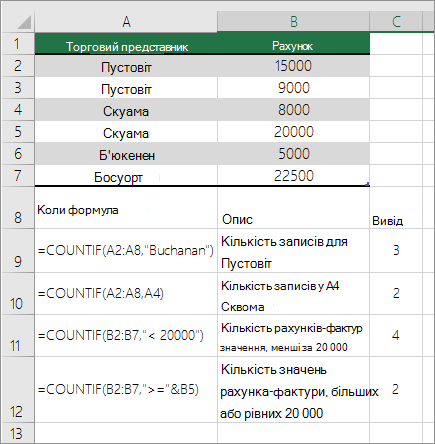 Докладні відомості див. у статті про функцію COUNTIF.
Підрахування частоти появи за кількох умов із використанням функції COUNTIFS
Функція COUNTIFS схожа на функцію COUNTIF, але має одну важливу відмінність: функція COUNTIFS дає змогу застосувати умови до кількох діапазонів клітинок і підрахувати кількість разів, коли ці умови виконуються. У функції COUNTIFS можна використовувати до 127 пар діапазонів і умов.
Синтаксис функції COUNTIFS наведено нижче.
COUNTIFS(діапазон_умови1, умова1, [діапазон_умови2, умова2],…)
Див. наведений нижче приклад.
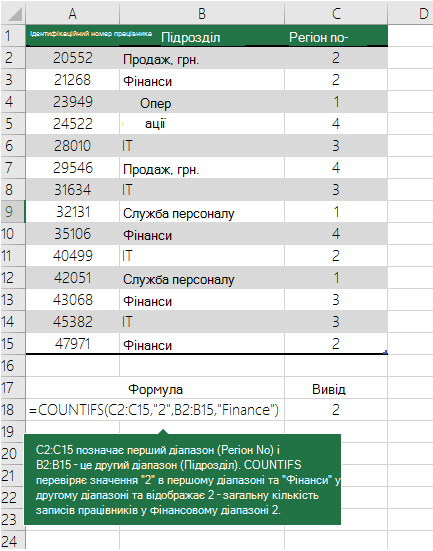 Докладні відомості про те, як використовувати цю функцію для підрахунку з кількома діапазонами й умовами, див. у статті про функцію COUNTIFS.
Підрахування частоти появи за певної умови з одночасним використанням функцій COUNT та IF
Припустімо, потрібно визначити, скільки продавців продавали конкретний товар у певному регіоні, або скільки товару більше певного обсягу продав конкретний продавець. Для цього можна скористатися функціями IF і COUNT одночасно; тобто спочатку використовується функція IF для перевірки умови, і потім, якщо результат функції IF – позитивний, функція COUNT використовується для підрахунку клітинок.
Примітка.
Формули в цьому прикладі необхідно вводити як формули масивів.
- Якщо ви маєте поточну версію Microsoft 365, ви можете ввести формулу у верхню ліву клітинку діапазону вихідних даних, а потім натиснути клавішу Enter , щоб підтвердити введення формули динамічного масиву.
- Якщо цю книгу відкрито в новіших версіях Excel для Windows або Excel для Mac і потрібно змінити формулу або створити схожу, натисніть клавішу F2, а потім натисніть клавіші Ctrl+Shift+Enter , щоб формула повернула очікуваний результат.
Щоб працювати з формулами, другим аргументом функції IF має бути число.
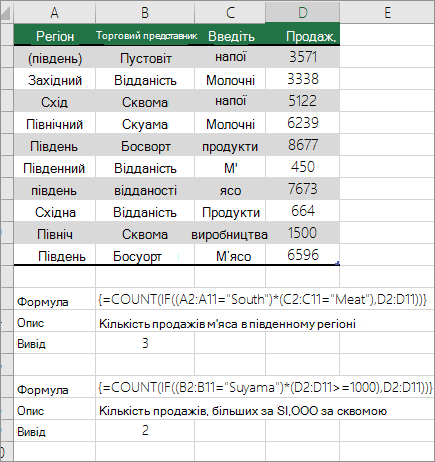 Докладні відомості про ці функції див . у статтях COUNT та IF .
Підрахування частоти появи кількох текстових або числових значень з одночасним використанням функцій SUM та IF
У прикладах нижче функції IF і SUM використовуються разом. Функція IF спочатку перевіряє значення в деяких клітинках, а потім функція SUM підсумовує значення, які пройшли перевірку з істинним результатом.
Примітка.
Формули в цьому прикладі необхідно вводити як формули масивів.
- Якщо ви маєте поточну версію Microsoft 365, ви можете ввести формулу у верхню ліву клітинку діапазону вихідних даних, а потім натиснути клавішу Enter , щоб підтвердити введення формули динамічного масиву.
- Якщо цю книгу відкрито в новіших версіях Excel для Windows або Excel для Mac і потрібно змінити формулу або створити схожу, натисніть клавішу F2, а потім натисніть клавіші Ctrl+Shift+Enter , щоб формула повернула очікуваний результат.
Приклад 1
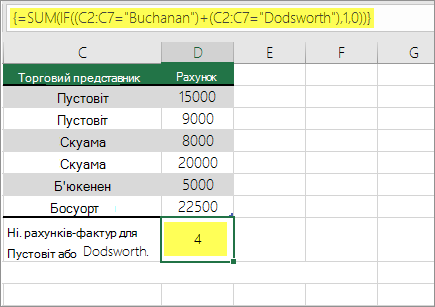 Наведена вище функція каже, що якщо C2:C7 містить значення Пустовіт і Діденен, то функція SUM має відобразити суму записів, для яких виконується умова. Формула знаходить три записи для Б'юкенена і один для Дідсворта в заданому діапазоні, і відображає 4.
Приклад 2
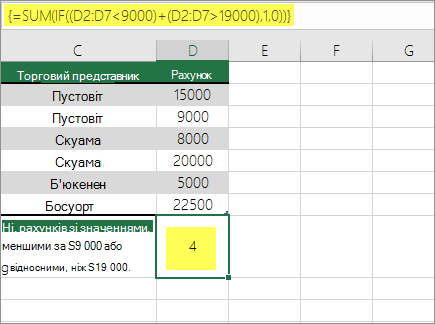 Якщо діапазон клітинок D2:D7 містить значення, менші за 9000 $ або більші за 19 000 $, то функція SUM має відображати суму всіх записів, у яких виконується умова. Формула знаходить два записи: D3 і D5 зі значеннями, меншими за 9000 $, а потім записи D4 та D6 зі значеннями, більшими за 19 000 $, і відображає 4.
Приклад 3
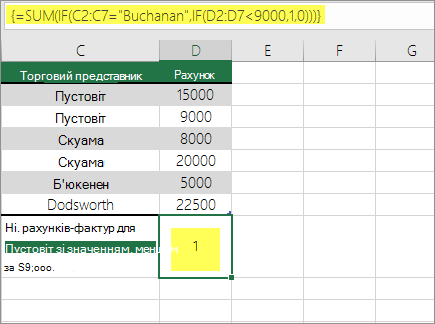 Наведена вище функція каже, що якщо в D2:D7 є рахунки для Пустовіт на суму менше 9000 грн., то функція SUM має відобразити суму записів, для яких виконується умова. Формула виявить, що клітинка C6 відповідає умові, і відобразить 1.
Підрахування частоти появи кількох значень за допомогою зведеної таблиці
Зведену таблицю можна використовувати, щоб підраховувати частоту появи унікальних значень і сумувати їх. Зведена таблиця – це інтерактивний засіб, що допоможе підсумувати великі обсяги даних. Його можна використовувати, щоб згортати й розгортати рівні даних, відображаючи лише потрібну інформацію зі зведеними даними. Крім того, за її допомогою можна переміщати рядки в стовпці або стовпці в рядки (це називається зведенням), щоб дізнатися, скільки разів значення зустрічається у зведеній таблиці. Розгляньмо зразок сценарію електронної таблиці збуту, у якій можна підрахувати кількість значень збуту для гольфу й тенісу в певних кварталах.
Введіть наведені нижче дані в електронну таблицю Excel.
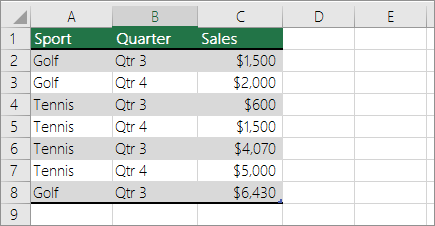
Виділення клітинок A2:C8
Натисніть кнопку "Вставити>зведену таблицю".
У діалоговому вікні "Створення зведеної таблиці" виберіть "Виберіть таблицю або діапазон", а потім виберіть "Новий аркуш", а потім натисніть кнопку "OK".
На новому аркуші створиться пуста зведена таблиця.В області "Поля зведеної таблиці" виконайте такі дії:
Перетягніть поле Sport в область рядків .
Перетягніть "Квартал" до області "Стовпці".
Перетягніть область "Збут" до області "Значення ".
Повторіть крок c.
Ім'я поля відображається як «СумаЗбуту2 » як у зведеній таблиці, так і в області «Значення».
На цьому етапі область "Поля зведеної таблиці" має такий вигляд: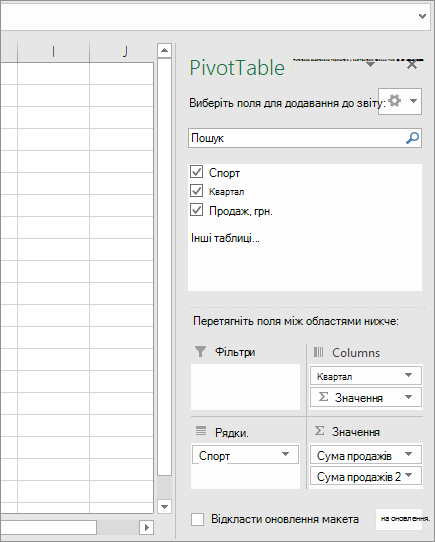
В області "Значення " клацніть стрілку розкривного списку поруч із написом "СумаЗбуту2 " та виберіть пункт "Параметри поля значення".
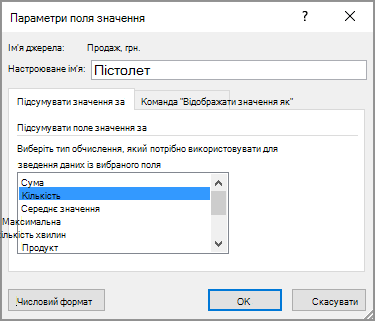
У діалоговому вікні " Параметри значення поля " виконайте наведені нижче дії.
У полі "Підсумувати значення за розділами" виберіть "Кількість".
У полі " Користувацьке ім'я " змініть ім'я на "Кількість".
Натисніть кнопку OK.
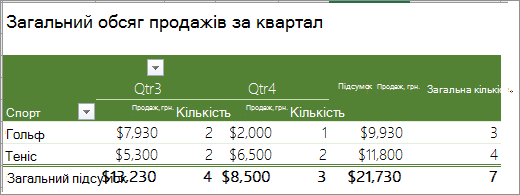
У зведеній таблиці відображається кількість записів гольфу й тенісу в 3-му й 4-му кварталах, а також показники продажів.
Потрібна додаткова довідка?
Ви завжди можете поставити запитання експерту в спільноті Tech у Excel або отримати підтримку в спільнотах.
Додаткові відомості
Способи уникнення недійсних формул
Виявлення та виправлення помилок у формулах