У програмі Excel можна використовувати багато шаблонів календаря . Шаблон містить базовий макет календаря, який можна легко адаптувати до своїх потреб.
Ви можете завантажити шаблони календаря з корисними й творчими темами, клацши елемент Створити файл> у програмі Excel.
- Виберіть пошук онлайнових шаблонів, введіть календар і натисніть кнопку збільшувального скла

- Клацніть потрібний шаблон і натисніть кнопку Створити.
У меню Файл виберіть пункт Створити із шаблону.
У крайній правій частині поля пошуку Пошук у всіх шаблонах введіть Calendar.
Виберіть потрібний шаблон календаря та натисніть кнопку Створити.
До календаря можна легко застосувати власний вигляд. Calendar шаблони відформатовано за допомогою тем, які дають змогу застосувати до книги шрифти, кольори та ефекти графічного форматування одним клацанням миші. На вкладці Розмітка сторінки в розділі Теми виберіть один із десятків вбудованих тем, доступних у колекції Теми, або знайдіть параметри, щоб змінити лише шрифти теми або кольори теми.
Важливо
Формули існують у всіх клітинках, у яких відображається дата, а також у цих клітинках у рядках дат, які відображаються пустими. Ці формули дають змогу календарю оновлюватися автоматично. Якщо вручну змінити дані в цих клітинках, календар більше не оновлюватиметься автоматично.
Додаткові відомості
Відмінності між шаблонами, темами та стилями Word
Створення шаблону
Створити такий календар, поки ви перебуваєте в онлайні, швидко та легко.
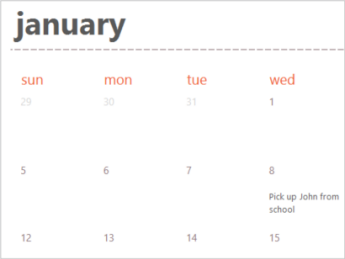
Виберіть один із наших шаблонів календаря та відкрийте його в вебпрограми Office програмі, щоб зробити його своїм (деякі календарі призначені для редагування в вебпрограма Excel, деякі – у Word для Інтернету, а інші – у вебпрограма PowerPoint).
Під час роботи з календарем його, найімовірніше, потрібно перейменувати .
Надання спільного доступу до календаря
Коли все буде готово, роздрукуйте резюме або опублікуйте його в Інтернеті. Це можна зробити, якщо календар все ще відкрито в вебпрограма Excel. Не потрібно спочатку зберігати його (це вже зроблено автоматично).
Друк
Щоб надрукувати його, натисніть клавіші Ctrl+P, і відобразиться попередній перегляд. Натисніть кнопку Друк , щоб надрукувати аркуш.
Порада.
Щоб надрукувати всі аркуші в шаблоні, у розділі Друк принтера> виберіть пункт Уся книга.
Надання спільного доступу
Щоб опублікувати резюме в Інтернеті, надішліть посилання на нього.
- У верхньому правому куті екрана натисніть кнопку Спільний доступ.
- У розділі Спільний доступ виберіть Копіювати посилання.

- Натисніть кнопку Настройки, а потім виберіть, хто має використовувати це посилання та що вони можуть робити з книгою, на яку він посилається (наприклад, на редагування або перегляд).

- Натисніть кнопку Застосувати.
- Посилання автоматично міститься в буфері обміну, тому вставте (натисніть клавіші Ctrl+V) посилання в повідомлення електронної пошти, повідомлення або допис.
Додаткові відомості
Безкоштовні шаблони вебпрограма Excel
Потрібна додаткова довідка?
Ви завжди можете поставити запитання експерту в спільноті tech Excel або отримати підтримку в спільнотах.
Додаткові відомості
Шаблони календарів Excel
Використання шаблонів
Розташування настроюваних шаблонів
Отримання шаблонів зі спеціальними можливостями для Office


