
Гістограма – це стовпчаста діаграма, яка відображає частотні дані.
Примітка.
У цій статті йдеться лише про створення гістограми. Відомості про діаграму Парето (відсортована гістограма) див. в статті Створення діаграми Парето.
Excel
Створення гістограми
Виберіть дані.
(Це типовий приклад даних для гістограми.)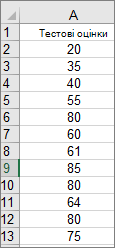
Виберіть Вставити>гістограму вставлення статистичної діаграми>.
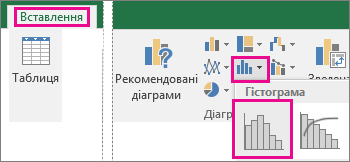
Гістограму також можна створити на вкладці Усі діаграми в розділі Рекомендовані діаграми.
Порада.
- На вкладках Chart Design (Конструктор діаграми ) і Format (Формат ) можна настроїти вигляд діаграми.
- Якщо ці вкладки не відображаються, клацніть будь-де на гістограмі, щоб додати їх до стрічки.
Настроювання бінів гістограми
Клацніть правою кнопкою миші горизонтальну вісь діаграми, виберіть пункт Формат осі, а потім – Параметри осі.
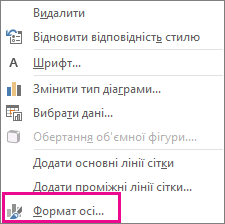
Скористайтеся відомостями в таблиці нижче, щоб визначити, які параметри потрібно встановити в області завдань Формат осі .
Параметр Опис За категоріями. Виберіть цей параметр, якщо категорії (горизонтальна вісь) є текстовими, а не числовими. На гістограмі буде згруповано однакові категорії та підсумовано значення на осі значень.
Порада: Щоб підрахувати кількість виступів для текстових рядків, додайте стовпець і заповніть його значенням "1", наведіть гістограму та встановіть для бінів значення За категоріями.Автоматично. Це стандартний параметр для гістограм. Ширина біна обчислюється за допомогою звичайного правила посилання Скотта. Ширина біна. Введіть додатне десяткове число, щоб вказати кількість точок даних у кожному діапазоні. Кількість бінів Введіть кількість бінів гістограми (зокрема переповненні та незаповнені біни). Переповнений бін Установіть цей прапорець, щоб створити бін для всіх значень, розташованих над значенням у полі праворуч. Щоб змінити значення, введіть у полі інше десяткове число. Неформативна бін Установіть цей прапорець, щоб створити бін для всіх значень, розташованих нижче або рівних значенню в полі праворуч. Щоб змінити значення, введіть у полі інше десяткове число. 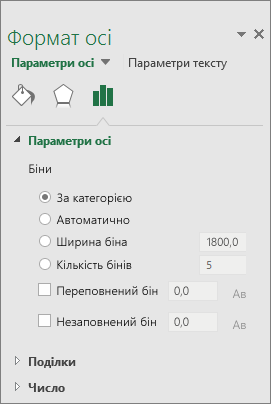
Порада.
Щоб дізнатися більше про гістограму та про те, як вона допомагає візуалізувати статистичні дані, див. цей запис блоґу на гістограмі, діаграмі Парето, а також діаграмі розмаху від команди Excel. Вам також може бути цікаво дізнатися більше про інші нові типи діаграм, описані в цьому записі блоґу.
Формули, які використовуються для створення гістограм
Автоматичний параметр (правило скотта)
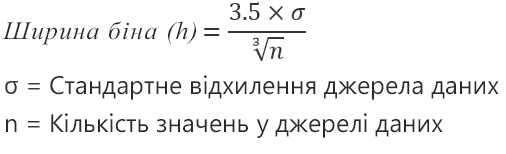 Правило Скотта, яке посилається на Скотт, намагається звести до мінімуму упередженість у дисперсії гістограми в порівнянні з набором даних, при цьому за умови нормального поширення даних.
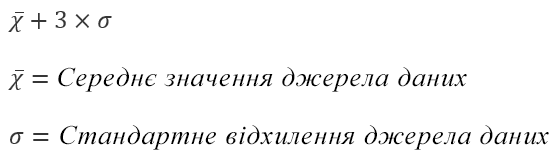
Параметр переповнення біна
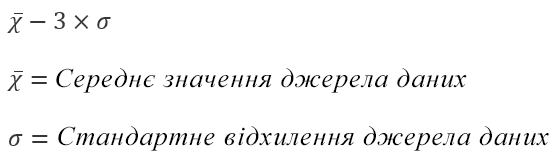
 Underflow bin option
Outlook, PowerPoint, Word
Створення гістограми
- Натисніть кнопку Вставити>діаграму.
- У діалоговому вікні Вставлення діаграми в розділі Усі діаграми виберіть Гістограму та натисніть кнопку OK.
- На вкладці Chart Design (Конструктор діаграми ) виберіть елемент Data (Дані).
(Це типовий приклад даних для гістограми.)
Порада.
- Скористайтеся вкладками Конструктор і Формат на стрічці, щоб налаштувати вигляд діаграми.
- Якщо ці вкладки не відображаються, клацніть будь-де на гістограмі, щоб додати їх до стрічки.
Настроювання бінів гістограми
Клацніть правою кнопкою миші горизонтальну вісь діаграми, виберіть пункт Формат осі, а потім – Параметри осі.
Скористайтеся відомостями в таблиці нижче, щоб визначити, які параметри потрібно встановити в області завдань Формат осі .
Параметр Опис За категоріями. Виберіть цей параметр, якщо категорії (горизонтальна вісь) є текстовими, а не числовими. На гістограмі буде згруповано однакові категорії та підсумовано значення на осі значень.
Порада: Щоб підрахувати кількість виступів для текстових рядків, додайте стовпець і заповніть його значенням "1", наведіть гістограму та встановіть для бінів значення За категоріями.Автоматично. Це стандартний параметр для гістограм. Ширина біна. Введіть додатне десяткове число, щоб вказати кількість точок даних у кожному діапазоні. Кількість бінів Введіть кількість бінів гістограми (зокрема переповненні та незаповнені біни). Переповнений бін Установіть цей прапорець, щоб створити бін для всіх значень, розташованих над значенням у полі праворуч. Щоб змінити значення, введіть у полі інше десяткове число. Неформативна бін Установіть цей прапорець, щоб створити бін для всіх значень, розташованих нижче або рівних значенню в полі праворуч. Щоб змінити значення, введіть у полі інше десяткове число.

Відомості про гістограму
Щоб створити гістограму в excel, укажіть два типи даних: дані, які потрібно проаналізувати, і двійкові числа, які представляють інтервали, за якими потрібно виміряти частоту. Потрібно впорядкувати дані у два стовпці на аркуші. Ці стовпці мають містити такі дані:
- Вхідні дані Це дані, які потрібно проаналізувати за допомогою засобу "Гістограма".
- Двійкові номери Ці числа відповідають інтервалам, які засіб "Гістограма" використовуватиме для вимірювання вхідних даних в аналізі даних.
Під час використання засобу "Гістограма" програма Excel підраховує кількість точок даних у кожному біні даних. Точка даних додається до певного біна, якщо число більше за найменшу межу та дорівнює або менше, ніж найбільша зв'язана з біном даних. Якщо пропустити діапазон бінів, Програма Excel створить набір рівномірно розподілених бінів між мінімальним і максимальним значеннями вхідних даних.
Результати аналізу гістограми відображаються на новому аркуші (або в новій книзі) і відображаються гістограма та стовпчаста діаграма, яка відображає дані в таблиці гістограми.
Потрібна додаткова довідка?
Ви завжди можете поставити запитання експерту в спільноті tech Excel або отримати підтримку в спільнотах.