
За допомогою простих формул можна виконувати операції додавання, віднімання, множення та ділення значень на аркуші. Прості формули завжди починаються зі знака рівності (=), після якого йдуть константи (числові значення) і математичні оператори, як-от "плюс" (+), "мінус" (-), зірочка (*) або "ділення" (/).
Нижче наведено приклад простої формули.
На аркуші виділіть клітинку, у яку потрібно ввести формулу.
Введіть = (знак рівності), а потім – потрібні константи й оператори (до 8192 символів), які використовуватимуться в обчисленні.
Наприклад, введіть =1+1.Примітка.
- Замість того, щоб вводити константи в формулу, ви можете вибрати клітинки, що містять значення, які ви хочете використовувати та ввести оператори між вибраними клітинами.
- Згідно зі стандартною послідовністю виконання арифметичних операцій спочатку здійснюють множення й ділення.
Натисніть клавішу Enter (ПК) або Return (Mac).
Розглянемо ще одну просту формулу. Введіть =5+2*3 в іншу клітинку й натисніть клавішу Enter або Return. Excel перемножить останні два числа й додасть до результату перше число.
Використання функції "Автосума"
Використовуючи функцію "Автосума", можна швидко підсумувати діапазон чисел у стовпці або рядку. Виберіть клітинку поруч із числами, які потрібно підсумувати, натисніть кнопку "Автосума " на вкладці "Основне " або " Формули ", натисніть клавішу Enter (ОС Windows) або Return (Mac) і все!
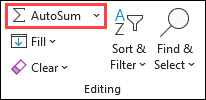
Якщо натиснути кнопку "Автосума", програма Excel автоматично введе формулу (яка використовує функцію SUM), щоб підсумувати числа.
Примітка.
Ви також можете натиснути клавіші Alt+= (Windows) або ALT+ += (Mac) у клітинку, і Excel автоматично вставить функцію SUM.
Розгляньмо приклад. Щоб додати числа за січень у цьому бюджеті «Розваги», виділіть клітинку B7 (розташовану одразу під стовпцем чисел). Потім виберіть "Автосума". У клітинці B7 відобразиться формула, а клітинки, значення яких ви підсумовуєте, буде виділено.

Натисніть клавішу Enter, щоб відобразити результат (95,94) у клітинці B7. Формулу можна також переглянути в рядку формул у верхній частині вікна програми Excel.

Примітка.
- Щоб отримати суму чисел у стовпці, виберіть клітинку, розташовану одразу під останнім числом у стовпці. Щоб обчислити суму чисел у рядку, виділіть клітинку, розташовану одразу праворуч.
- Після створення формули її можна скопіювати в інші клітинки, щоб не вводити її повторно. Наприклад, якщо скопіювати формулу із клітинки B7 у клітинку C7, формула у клітинці C7 автоматично зміниться відповідно до нового розташування та підсумує числа в діапазоні клітинок C3:C6.
- Функцію "Автосума" також можна використовувати в кількох клітинках одночасно. Наприклад, можна виділити клітинки B7 і C7, вибрати "Автосума", і підсумувати значення в обох стовпцях одночасно.
Приклади
Скопіюйте дані з наведеної нижче таблиці та вставте їх у клітинку A1 нового аркуша Excel. За потреби можна змінити ширину стовпців, щоб відобразити всі дані.
Примітка.
Щоб у формулах відображався результат, виберіть їх і натисніть клавішу F2, а потім – Enter (ПК) або Return (Mac).
| Дані. | ||
|---|---|---|
| 2 | ||
| 5 | ||
| Формула | Опис | Результат |
| =A2+A3 | Додає значення клітинок A2 та A3 | =A2+A3 |
| =A2-A3 | Віднімає значення клітинки A2 від значення клітинки A3 | =A2-A3 |
| =A2/A3 | Ділить значення клітинки A2 на значення клітинки A3 | =A2/A3 |
| =A2*A3 | Помножує значення клітинки A2 на значення клітинки A3 | =A2*A3 |
| =A2^A3 | Підносить значення клітинки A2 до степеня, указаного у клітинці A3 | =A2^A3 |
| Формула | Опис | Результат |
| =5+2 | Додає 5 і 2 | =5+2 |
| =5-2 | Віднімає 2 від 5 | =5-2 |
| =5/2 | Ділить 5 на 2 | =5/2 |
| =5*2 | Помножує 5 на 2 | =5*2 |
| =5^2 | Підносить 5 до степеня 2 | =5^2 |
Потрібна додаткова допомога?
Ви завжди можете поставити запитання експерту в спільноті Tech у Excel або отримати підтримку в спільнотах.