

Перевірка істинності або хибності умов і логічне порівняння виразів є загальними для багатьох завдань. Щоб створювати формули умови, можна використовувати функції AND,OR, NOT та IF.
Наприклад, функція IF використовує такі аргументи:

Формула, яка використовує функцію IF
 logical_test: умова, яку потрібно перевірити.
 value_if_true: значення, яке повертається, якщо умова виконується.
 value_if_false. Значення, яке повертається, якщо умова хибна.
Додаткові відомості про створення формул див. в статті "Створення та видалення формули".
У цій статті
- Створення формули умови, яка повертає логічне значення (TRUE або FALSE)
- Створення формули умови, яка повертає інше обчислення або отримує значення, відмінні від TRUE чи FALSE
Створення формули умови, яка повертає логічне значення (TRUE або FALSE)
Щоб виконати це завдання, скористайтеся функціями й операторами AND,OR та NOT , як показано в прикладі нижче.
Приклад
Приклад буде легше зрозуміти, якщо ви скопіюєте його на чистий аркуш.
Як скопіювати приклад?
- Виділіть приклад у цій статті.
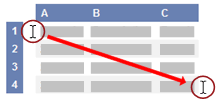
Виділення прикладу в довідці - Натисніть клавіші Ctrl+C.
- У програмі Excel створіть пустий аркуш або книгу.
- На аркуші виділіть клітинку A1 і натисніть клавіші Ctrl+V.
Важливо!
Щоб приклад працював належним чином, його необхідно вставити на аркуші в клітинку А1.
- Щоб переключатися між режимом перегляду результатів і режимом перегляду формул, що повертають ці результати, натискайте клавіші Control + тупий наголос («`»). Також на вкладці Формули у групі Аудит формули ви можете натиснути кнопку Показати формули.
Приклад, скопійований до пустого аркуша, можна змінити відповідно до своїх потреб.
| Дані. |
|---|
| 15 |
| 9 |
| 8 |
| Зірочки |
| Віджети |
| Формула | Опис (результат) |
|---|---|
| =AND(A2>; A3; A2; A4<) | Визначає, чи значення клітинки A2 більше за значення в клітинці A3, а також, якщо значення в клітинці A2 менше за значення в клітинці A4. (ХИБНІСТЬ) |
| =OR(A2>; A3; A2; A4<) | Визначає, чи значення у клітинці A2 більше за значення в клітинці A3, чи воно менше за значення в клітинці A4. (ІСТИНА) |
| =NOT(A2+A3=24) | Визначає, чи сума значень у клітинках A2 та A3 не дорівнює 24. (ХИБНІСТЬ) |
| =NOT(A5="Зірочки") | Визначає, чи значення у клітинці A5 не дорівнює "Зірочки". (ХИБНІСТЬ) |
| =OR(A5<>"Зірочки";A6 = "Віджети") | Визначає, чи значення у клітинці A5 не дорівнює "Зірочки", чи значення в клітинці A6 дорівнює значенню "Віджети". (ІСТИНА) |
Докладні відомості про те, як використовувати ці функції, див. у статті про функції AND, функцію OR та функцію NOT.
Створення формули умови, яка повертає інше обчислення або отримує значення, відмінні від TRUE чи FALSE
Щоб виконати це завдання, скористайтеся функціями й операторами IF,AND і OR , як показано в прикладі нижче.
Приклад
Приклад буде легше зрозуміти, якщо ви скопіюєте його на чистий аркуш.
Як скопіювати приклад?
Виділіть приклад у цій статті.
Важливо.
Заголовки рядків і стовпців виділяти не потрібно.
Виділення прикладу в довідціНатисніть клавіші Ctrl+C.
У програмі Excel створіть пустий аркуш або книгу.
На аркуші виділіть клітинку A1 і натисніть клавіші Ctrl+V.
Важливо!
Щоб приклад працював належним чином, його необхідно вставити на аркуші в клітинку А1.
- Щоб переключатися між режимом перегляду результатів і режимом перегляду формул, що повертають ці результати, натискайте клавіші Control + тупий наголос («`»). Також на вкладці Формули у групі Аудит формули ви можете натиснути кнопку Показати формули.
Приклад, скопійований до пустого аркуша, можна змінити відповідно до своїх потреб.
| Дані. |
|---|
| 15 |
| 9 |
| 8 |
| Зірочки |
| Віджети |
| Формула | Опис (результат) |
|---|---|
| =IF(A2=15;"OK";"Не OK") | Якщо значення у клітинці A2 дорівнює 15, повертається "OK". У іншому випадку повертається значення "Не OK". (ГАРАЗД) |
| =IF(A2<>15;"OK";"Не OK") | Якщо значення у клітинці A2 відмінне від 15, повертається "OK". У іншому випадку повертається значення "Не OK". (Не OK) |
| =IF(NOT(A2<=15);"OK";"Не OK") | Якщо значення у клітинці A2 не менше або дорівнює 15, повертається "OK". У іншому випадку повертається значення "Не OK". (Не OK) |
| =IF(A5<>"ЗІРОЧКИ";"OK";"Не OK") | Якщо значення у клітинці A5 відмінне від "ЗІРОЧКИ", повертається значення "OK". У іншому випадку повертається значення "Не OK". (Не OK) |
| =IF(AND(A2>A3; A2; A4<);"OK";"Не OK") | Якщо значення у клітинці A2 більше за значення клітинки A3 і значення у клітинці A2 також менше за значення у клітинці A4, повертається значення "OK". У іншому випадку повертається значення "Не OK". (Не OK) |
| =IF(AND(A2<>A3; A2; A4<>);"OK";"Не OK") | Якщо значення у клітинці A2 не дорівнює значенню клітинки A3 і значення клітинки A2 також не дорівнює значенню у клітинці A4, повертається значення "OK". У іншому випадку повертається значення "Не OK". (ГАРАЗД) |
| =IF(OR(A2>A3; A2; A4<); "OK"; "Не OK") | Якщо значення у клітинці A2 більше за значення клітинки A3 або менше за значення у клітинці A4, повертається значення "OK". У іншому випадку повертається значення "Не OK". (ГАРАЗД) |
| =IF(OR(A5<>"зірочки";A6<>"віджети");"OK";"Не OK") | Якщо значення у клітинці A5 відрізняється від значення "Зірочки" або значення в клітинці A6 не дорівнює значенню "Віджети", повертається значення "OK". У іншому випадку повертається значення "Не OK". (Не OK) |
| =IF(OR(A2<>A3; A2; A4<>); "OK"; "Не OK") | Якщо значення у клітинці A2 не дорівнює значенню клітинки A3 або значенню клітинки A2 не дорівнює значенню клітинки A4, повертається значення "OK". У іншому випадку повертається значення "Не OK". (ГАРАЗД) |
Докладні відомості про те, як використовувати ці функції, див. в статтях функції IF, функції AND і OR.