
Використовуйте формат дробу , щоб відображати або вводити числа як фактичні дроби, а не десяткові дроби. Для цих клітинок можна виконувати обчислення. Однак якщо ви не обчислюєте дроби, використовуйте текст як альтернативний параметр відображення. Це запобігатиме автоформату, але потім їх не можна використовувати в обчисленнях.
- Виберіть клітинки, які потрібно відформатувати.
- На вкладці Основне у групі Число натисніть кнопку запускача діалогового вікна.

- У списку Числові формати виберіть пункт Дроби.

- У списку Тип виберіть потрібний тип формату дробу.
| Формат дробу | У цьому форматі відображається123,456як |
|---|---|
| Однозначний дріб | 123 1/2, округлюючи до найближчого однозначного значення дробу |
| Двозначний дріб | 123 26/57, округлення до найближчого двозначного значення дробу |
| Тризначний дріб | 123 57/125, округлюючи до найближчого тризначного значення дробу |
| Дробові як половинки | 123 1/2 |
| Дроби як квартали | 123 2/4 |
| Дроб як восьмий | 123 4/8 |
| Дроб як шістнадцятий | 123 7/16 |
| Дроби як десяті | 123 5/10 |
| Дроби як соті | 123 46/100 |
Число в активній клітинці виділеного фрагмента на аркуші відображається в полі Зразок , щоб можна було переглянути вибрані параметри форматування чисел.
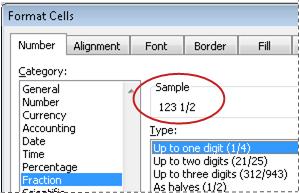
Примітка.
Переконайтеся, що вибрано правильний тип дробу. Якщо не вдалося відобразити точний дріб, його буде округлено до найближчого результату. Дроби буде автоматично перетворено на найнижчий знаменник. Щоб уникнути цього, у розділі Настроюване число введіть # ?/16 (або будь-який знаменник) у полі Тип . Буде створено дріб, у якому знаменник завжди фіксується в 16.
Поради з відображення дробів
- Якщо застосувати до клітинки формат дробу, десяткові числа, а також фактичні дроби, які ви вводите в цій клітинці, відображатимуться як дріб. Наприклад, якщо ввести 0,5 або 1/2, це призводить до того, що клітинку відформатовано дробом до однієї цифри.
- Якщо до клітинки не застосовано формат дробів і ви вводите дріб, наприклад 1/2, його буде відформатовано як дату. Щоб відобразити його як дріб, застосуйте формат Дробу , а потім знову введіть дріб.
- Якщо не потрібно виконувати обчислення дробів, можна відформатувати клітинку як текст, перш ніж вводити дріб, вибравши пункт Текст як формат у списку Числові формати . Таким чином, введені дроби не буде зменшено або перетворено на десяткові знаки. Однак не можна виконувати математичні обчислення дробів, які відображаються як текст.
- Щоб скинути числовий формат, у діалоговому вікні Категорія (діалогове вікно Формат клітинок ) натисніть кнопку Загальні або в полі Числовий формат (вкладка Основне , група Число ). Клітинки, до яких застосовано формат Загальний, не мають якогось певного числового формату.
- Якщо ви вводите дріб, а програма Excel вважає, що потрібно ввести дату, введіть нуль і пробіл перед дробом (наприклад,
0 9/12). Після натискання клавіші Enter нуль зникне, і в клітинці відобразяться дроби. - Щоб вставити спеціальні символи дробу, наприклад 1/2, 1/4, 3/4, виділіть клітинку та відформатуйте її як текст, а потім скористайтесясимволом вставлення >(виберіть набір додаткових компонентів (латиниця-1).