

Якщо ви тільки почали знайомство із сенсорними пристроями, інформація про деякі жести допоможе вам максимально ефективно використовувати сенсорні можливості.
Переміщення у файлі
| Завдання | Дія | Жести |
|---|---|---|
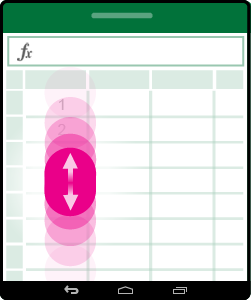
| Прокручування | Торкніться екрана та проведіть пальцем угору чи вниз, вліво чи вправо. Щоб швидко прокрутити великі аркуші (горизонтально або вертикально), скористайтеся маркером  . . |
|
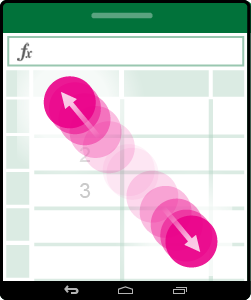
| Збільшити масштаб | Розведіть два пальці. |
|
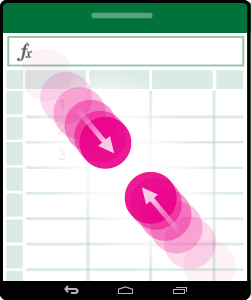
| Зменшити масштаб | Зведіть два пальці. |
|
Виділення елементів
| Завдання | Дія | Жести |
|---|---|---|
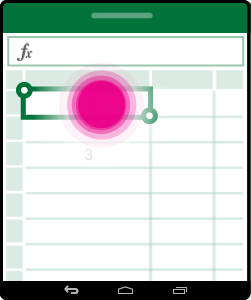
| Вибір клітинки | Торкніться клітинки. |
|
| Вибір кількох клітинок | Торкніться маркера виділення й перетягніть його. |
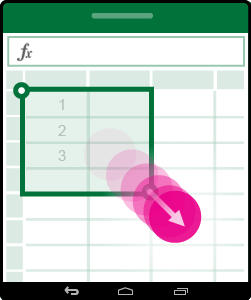
|
| Швидке виділення всіх клітинок із вмістом | Торкніться клітинки, а потім прогорніть маркер виділення в потрібному напрямку. |
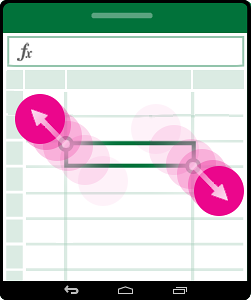
|
| Розміщення курсора | Торкніться рядка формул. |
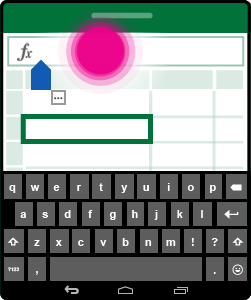
|
| Додавання та редагування вмісту клітинок | Двічі торкніться клітинки або торкніться рядка формул. |
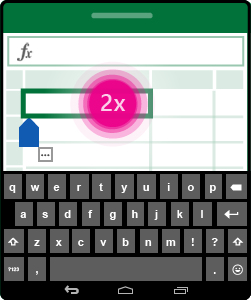
|
| Приховання екранної клавіатури | Торкніться клавіші "Назад". |
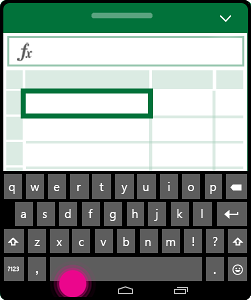
|
| Відкриття контекстного меню клітинки | Двічі торкніться клітинки або торкніться клітинки й утримуйте її. |
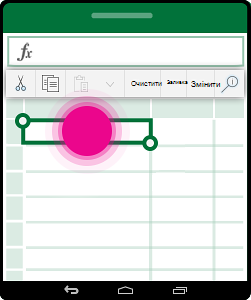
|
Робота зі стовпцями та рядками
| Завдання | Дія | Жести |
|---|---|---|
| Вибір і редагування стовпця або рядка | Торкніться заголовка стовпця або рядка. |
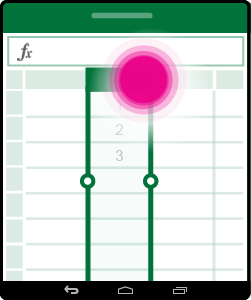
|
| Переміщення однієї чи кількох клітинок, стовпців або рядків | Торкнувшись вибраного стовпця або рядка й утримуючи їх, перетягніть виділені дані в потрібне місце. |
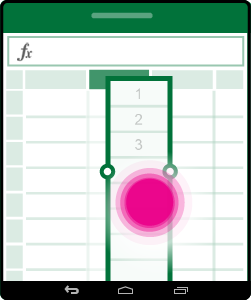
|
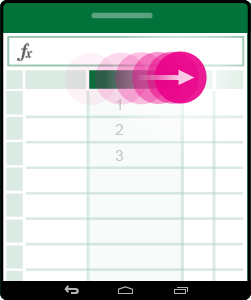
| Змінення розміру стовпця або рядка | Торкніться заголовка стовпця або рядка й перетягніть його від індикатора подвійних ліній на краю. |
|