

Після того як XML-дані буде імпортовано, зіставлено з клітинками на аркуші та змінено відповідним чином, їх часто потрібно експортувати або зберегти в XML-файлі.
Важливо
- Перш ніж експортувати XML-дані, активуйте вкладку " Розробник " на стрічці. Перегляньте розділ "Відображення вкладки "Розробник".
- У програмі Excel для створення XML-карт і експорту даних до файлів XML-даних існує обмеження на кількість рядків, які можна експортувати. Експорт до XML-файлів із програми Excel можливий для максимум 65 536 рядків. Якщо файл містить більше 65 536 рядків, Excel експортує перші (#ROWS mod 65537) рядків. Наприклад, якщо аркуш містить 70 000 рядків, Excel експортує 70000 mod 65537 = 4464 рядка. Ми рекомендуємо 1) використовувати замість нього формат xlsx або 2) зберегти файл як файл у форматі XML Spreadsheet 2003 (.xml), коли зіставлення буде втрачено, або 3) видалити всі рядки після 65 536, а потім експортувати знову, що збереже зіставлення, але втратить дані в кінці файлу.
Експорт XML-даних (не більше 65 536 рядків)
Клацніть "Експорт розробника>".
Якщо вкладка Розробник не відображається, див. статтю Відображення вкладки "Розробник".Якщо з'явиться невелике діалогове вікно "Експорт XML", клацніть карту XML, яку потрібно використати, і натисніть кнопку "OK".
Це діалогове вікно відображається, лише якщо не вибрано таблицю XML, а книга містить кілька карт XML.У діалоговому вікні Експорт XML введіть у полі Ім’я файлу ім’я файлу XML-даних.
Виберіть елемент Експорт.
Примітка.
Якщо аркуш містить заголовки або підписи, які відрізняються від імен елементів XML у карті XML, програма Excel використовуватиме імена елементів XML під час експорту або збереження XML-даних з аркуша.
Експорт XML-даних (для понад 65 536 рядків)
- Відніміть 65 537 від загальної кількості рядків у файлі. Кількість рядків буде виконано.
- Видаліть x рядків на початку аркуша Excel.
- Експортуйте аркуш як файл XML-даних (відомості про процедуру див. в попередньому розділі).
- Натисніть кнопку «Закрити », але не зберігайте аркуш. Потім знову відкрийте аркуш Excel.
- Видаліть усе після підсумку x, а потім експортуйте дані як файл XML-даних (процедуру див. в попередньому розділі).
Ця процедура дає можливість отримати решту рядків. На цьому етапі існує два XML-файли експорту, які можна поєднати, щоб створити копію вихідного аркуша.
Збереження даних у форматі XML у зіставлених клітинках у файлі XML-даних
Щоб забезпечити зворотну сумісність із функціональними можливостями XML попередніх версій, можна не використовувати команду Експорт, а зберегти файл у форматі файлу XML-даних (XML).
- Щоб зберегти файл, натисніть клавіші Ctrl+S.
Цей крок дає змогу запобігти втраті змін, внесених до книги, коли книгу буде збережено як файл XML-даних. - Натисніть кнопку «Зберегти>як» і виберіть розташування, у якому потрібно зберегти файл.
Тільки в Excel 2007 натисніть кнопку Microsoft Office , наведіть вказівник на стрілку поруч із командою «Зберегти як», а потім виберіть пункт «Інші формати».
 - Введіть ім’я файлу XML-даних у полі Ім’я файлу.
- У списку Тип файлу виберіть пункт Дані XML, а потім натисніть кнопку Зберегти.
- Якщо з’явиться повідомлення про те, що збереження файлу як XML-даних може призвести до втрати функціональності, натисніть кнопку Продовжити.
- Якщо з'явиться невелике діалогове вікно "Експорт XML", клацніть карту XML, яку потрібно використати, і натисніть кнопку "OK".
Це діалогове вікно відображається, тільки якщо не вибрано таблицю XML, а книга містить кілька карт XML. - У діалоговому вікні Експорт XML введіть у полі Ім’я файлу ім’я файлу XML-даних.
- Виберіть елемент Експорт.
Примітка.
Якщо аркуш містить заголовки або підписи, які відрізняються від імен елементів XML у карті XML, програма Excel використовуватиме імена елементів XML під час експорту або збереження XML-даних з аркуша.
Загальні проблеми з експортом XML-даних
Під час експорту XML-даних можуть з’явитися наведені нижче повідомлення.
Карту XML експортувати можна, але деякі обов'язкові елементи залишаться не зіставленими
Таке повідомлення може виникати з кількох причин:
- Карта XML, пов'язана з цією XML-таблицею, має один або кілька обов'язкових елементів, які не зіставлено з таблицею XML.
В ієрархічному списку елементів в області завдань "Джерело XML" обов’язкові елементи позначено червоною зірочкою у верхньому правому куті піктограми, розташованої ліворуч від кожного елемента. Щоб зіставити обов’язкові елементи, перетягніть їх у потрібне розташування на аркуші. - Елемент – це рекурсивна структура.
Прикладом такої структури може бути ієрархія співробітників і керівників, у якій ті самі елементи XML містять кілька вкладених рівнів. Навіть якщо в області завдань "Джерело XML" зіставлено всі елементи, програма Excel не підтримує рекурсивні структури, що мають більше одного рівня, тому не може зіставити всі елементи в таких структурах. - Таблиця XML містить змішаний вміст.
Змішаний вміст виникає, коли елемент має дочірній елемент і простий текст за межами такого дочірнього елемента. Типовий приклад – ситуація, коли для розмічування даних в елементі використовуються теги форматування (наприклад, теги жирного шрифту). Навіть якщо дочірній елемент відображається (якщо його підтримує програма Excel), після імпорту даних текстовий вміст буде втрачено. Він також буде недоступним після експорту даних, тому його не можна перенести в обидва кінці.
Не вдалося експортувати карти XML у книзі
Карту XML не можна експортувати, якщо неможливо зберегти зв'язок зіставленого елемента з іншими елементами. Цей зв’язок не зберігається з таких причин:
Визначення схеми зіставленого елемента міститься в послідовності, що має такі атрибути:
- Атрибут maxoccurs не дорівнює 1.
- Для послідовності визначено кілька безпосередніх дочірніх елементів або безпосередній дочірній елемент – інший модуль компонування.
Неповторювані споріднені елементи з однаковим повторюваним батьківським елементом зіставлено з різними таблицями XML.
Кілька повторюваних елементів зіставлено з однією таблицею XML, а повторення не визначено елементом-предком.
Дочірні елементи різних батьківських елементів зіставлено з однією й тією ж таблицею XML.
Крім того, карту XML неможливо експортувати, якщо вона містить одну з таких конструкцій схеми XML:
- Список списків. Один список елементів містить інший список елементів.
- Ненормовані дані. XML-таблиця містить елемент, який, згідно з визначенням у схемі, має зустрічатися один раз (атрибут maxoccurs має значення 1). Якщо додати такий елемент до XML-таблиці, програма Excel заповнить її стовпці кількома екземплярами цього елемента.
- Вибір Зіставлений елемент є частиною <конструкції схеми вибору> .
Програмі Excel не вдається зберегти книгу, тому що в ній немає жодного зіставленого діапазону
Програма Excel не може зберегти книгу у файлі XML-даних, доки не буде створено один або кілька зіставлених діапазонів.
Якщо до книги додано карту XML, елементи XML потрібно зіставити з аркушем. Зробити це можна ось так:
- Клацніть елемент "Джерело для розробників>".
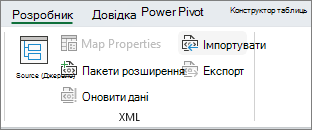
Якщо вкладка Розробник не відображається, див. розділ Відображення вкладки "Розробник". - В області завдань Джерело XML виберіть елементи, які потрібно зіставити з аркушем.
Щоб вибрати несуміжні елементи, клацніть один елемент, а потім, утримуючи натиснутою клавішу Ctrl, клацніть усі інші елементи. - Перетягніть вибрані елементи до того місця аркуша, у якому їх потрібно відобразити.
Якщо до книги ще не додано карту XML або дані не містяться в XML-таблиці, збережіть книгу у форматі файлу книги Excel Macro-Enabled (XLSM).
Потрібна додаткова довідка?
Ви завжди можете поставити запитання експерту в спільноті Tech у Excel або отримати підтримку в спільнотах.