

Під час введення дати або часу у клітинку вони відображаються у форматі дати й часу за промовчанням. Цей формат за замовчуванням базується на основі регіональних параметрів дати й часу, зазначених у Панель керування, і змінюється, якщо налаштувати ці параметри в Панель керування. Числа можна відображати в кількох інших форматах дати й часу, більшість із яких не залежить від параметрів Панель керування.
У цій статті
- Відображення чисел як дат або часу
- Створення спеціального формату дати або часу
- Поради щодо відображення дат або часу
Відображення чисел як дат або часу
Дату й час можна форматувати під час введення. Наприклад, якщо ввести в клітинку 2/2 , Excel автоматично інтерпретує цю дату та відобразить у клітинці 2 лютого . Якщо це не потрібно, наприклад, потрібно відобразити в клітинці 2 лютого 2009 р. або 02.02.09, можна вибрати інший формат дати, виконавши вказівки нижче. Аналогічно, якщо ввести у клітинку 9:30 a або 9:30 p , Excel інтерпретує цей час і відображає 9 :30 або 21:30. Знову ж таки, у діалоговому вікні " Формат клітинок " можна настроїти відображення часу.
На вкладці "Основне" у групі "Число" натисніть кнопку запускача діалогового вікна біля напису "Число".

Можна також натиснути сполучення клавіш Ctrl+1 , щоб відкрити діалогове вікно "Формат клітинок ".У списку "Числові формати " виберіть пункт "Дата й час".
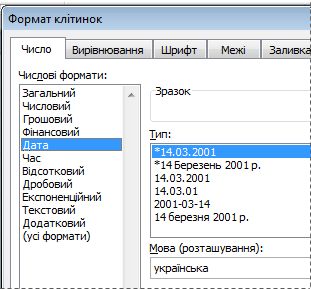
У списку " Тип" виберіть потрібний формат дати або часу.
Примітка.
Формати дати й часу, які починаються із зірочки (*), змінюються залежно від змін у регіональних параметрах дати й часу, указаних у розділі Панель керування. Настройки Панелі керування не впливають на формати без зірочки.
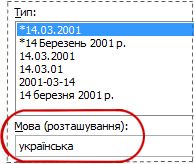
Для відображення дати й часу у форматі інших мов виберіть потрібний мовний параметр у полі "Локалізація ".
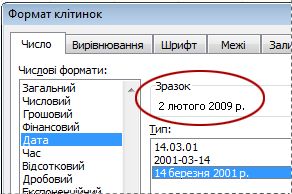
Число в активній клітинці виділення на аркуші відобразиться в полі « Зразок », де можна переглянути результат застосування до числа вибраних параметрів форматування.
Створення спеціального формату дати або часу
- На вкладці Основне у групі Число натисніть кнопку запускача діалогового вікна.
Можна також натиснути сполучення клавіш Ctrl+1 , щоб відкрити діалогове вікно "Формат клітинок ". - У полі "Категорія " виберіть пункт "Дата або час", а потім виберіть той числовий формат, який за стилем найбільше схожий на формат, який потрібно створити. (Під час створення настроюваних числових форматів простіше почати з наявного формату, а не з нуля).
- У списку Числові формати виберіть пункт (усі формати). У полі "Тип" ви побачите код формату, що відповідає формату дати або часу, вибраному на кроці 3. Ви не зможете змінити або видалити вбудований формат дати чи часу, тому не хвилюйтеся, що перезапишете його.
- У полі "Тип " змініть формат так, як вам потрібно. Ви можете використати будь-який код із наведених нижче таблиць.
Дні, місяці й роки
| Що потрібно відобразити | Код |
|---|---|
| Місяці у вигляді чисел від 1 до 12 | m |
| Місяці у вигляді чисел від 01 до 12 | mm |
| Місяці у вигляді скорочених назв від «січ» до «гру» | mmm |
| Місяці у вигляді повних назв від «січня» до «грудня» | mmmm |
| Місяці у вигляді першої букви назви місяця | mmmmm |
| Дні у вигляді чисел від 1 до 31 | d |
| Дні у вигляді чисел від 01 до 31 | dd |
| Дні тижня у вигляді скорочених назв від «пн» до «нд» | ddd |
| Дні тижня у вигляді повних назв від «понеділка» до «неділі» | dddd |
| Роки у вигляді чисел від 00 до 99 | yy |
| Роки у вигляді чисел від 1900 до 9999 | yyyy |
Якщо відразу після кодів "h", "hh" або перед кодом "ss", або ввести "m", замість місяця відображатимуться хвилини.
Години, хвилини й секунди
| Що потрібно відобразити | Код |
|---|---|
| Годин як чисел від 0 до 23 | г |
| Годин як чисел від 00 до 23 | гг |
| Хвилин як чисел від 0 до 59 | х |
| Хвилин як чисел від 00 до 59 | хх |
| Секунд як чисел від 0 до 59 | с |
| Секунд як чисел від 00 до 59 | сс |
| Годин як 4 AM | г AM/PM |
| Часу як 4:36 PM | г:хх AM/PM |
| Часу як 4:36:03 P | г:хх:сс A/P |
| Проміжок часу в годинах; Наприклад, 25.02 | [г]:мм |
| Проміжок часу в хвилинах; Наприклад, 63:46 | [хх]:сс |
| Проміжку часу в секундах | [сс] |
| Часток секунди | h:mm:ss,00 |
AM/PM Якщо формат містить позначення AM або PM, застосовується 12-годинна система, де AM або A вказує на частину доби від півночі до полудня, а PM або P – від півдня до півночі. В іншому разі години відображаються за 24-годинною шкалою. Код «m» або «mm» повинен з'являтися відразу після коду «h» або «hh» або відразу перед кодом «ss»; Інакше замість хвилин відображатиметься місяць.
Створення настроюваних числових форматів може виявитися не такою вже і простою справою, якщо ви робите це вперше. Докладні відомості про створення настроюваних числових форматів див. в статті "Створення та видалення настроюваного числового формату".
Поради щодо відображення дат або часу
- Щоб швидко використати формат дати або часу за промовчанням, виділіть клітинку, яка містить дату або час, і натисніть сполучення клавіш CTRL+SHIFT+# або CTRL+SHIFT+@.
- Якщо у клітинці, до якої застосовано форматування дати та часу, відображається ##### це означає, що клітинка недостатньо широка для відображення даних. Щоб змінити ширину стовпця, двічі клацніть праву межу стовпця, який містить клітинки. Це автоматично змінить розмір стовпця відповідно до довжини числа. Крім того, можна перетягувати праву межу, доки стовпці не досягнуть потрібного розміру.
- Якщо ви скасуєте заданий формат дати або часу, вибравши " Загальний " у списку "Загальний ", застосунок Excel відобразить числовий код. Під час повторного введення дати або часу буде застосовано формат дати або часу за промовчанням. Щоб ввести певний формат дати або часу, наприклад січень 2010 року, можливо, варто відформатувати цю клітинку як текст, вибравши пункт Текст у списку категорій .
- Щоб швидко ввести поточну дату на аркуші, виділіть будь-яку пусту клітинку й натисніть сполучення клавіш Ctrl+; (крапка з комою), а потім за потреби натисніть клавішу ENTER. Щоб вставити дату, яка буде оновлюватися до поточної щоразу під час відкриття аркуша або переобчислення формули, у пустій клітинці введіть =TODAY() і натисніть клавішу ENTER.
Потрібна додаткова довідка?
Ви завжди можете поставити запитання експерту в спільноті Tech у Excel або отримати підтримку в спільнотах.