Щоб отримати найкращі результати в надбудові 3D Maps, використовуйте дані в таблиці Excel або (бажано) модель даних, створену в програмі Excel або за допомогою надбудови Power Pivot. Якщо дані, які потрібно використовувати в надбудові 3D Maps, зберігаються на зовнішніх серверах, до них можна підключитися з програми Excel і додати їх до моделі даних.
Примітка.
Надбудова 3D Maps не підтримує ієрархії (групи полів даних), створені в моделі даних.
Структурування даних
Щоб підготувати дані, переконайтеся, що всі вони представлені у форматі таблиці Excel, у якій кожний рядок відповідає унікальному запису. Заголовки стовпців або рядків мають містити текст, а не фактичні дані, щоб надбудова 3D Maps інтерпретувала їх належним чином під час нанесення географічних координат на карту. Крім того, зрозумілі підписи дають змогу використовувати поля значень і категорій під час створення демонстрації в області редактора демонстрацій 3D Maps.
Щоб структура таблиці точніше відображала час і географічне розташування в надбудові 3D Maps, включіть усі дані в рядках таблиці та використайте описові текстові підписи в заголовках стовпців, наприклад:
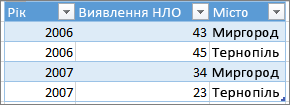
Переконайтеся, що дані не структуровано так, як показано нижче, коли деякі дані, наприклад дані спостереження НЛО та роки, не включено до таблиці Excel.
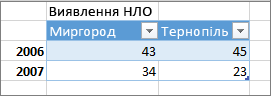
В таблицю потрібно включити такі дані:
- Географічні значення Для використання 3D Maps потрібно вказати принаймні одне географічне значення в рядку даних. Це може бути пара широти та довготи, місто, країна або регіон, поштовий індекс, область, республіка або адреса. Точність надбудови 3D Maps залежить від обсягу та різновиду наданих географічних даних і результатів пошуку зі служби Bing. Наприклад, оскільки тільки в США є 18 міст під назвою Колумбус, корисно мати колонку штату , щоб можна було розпізнати потрібне місто.
- Поля дати й часу Щоб переглянути дані з плином часу, у надбудові 3D Maps потрібно принаймні одне поле дати або часу в одному рядку даних. Щоб отримати найкращі результати, розмістіть ці часові дані в окремих стовпцях і відформатуйте їх як дату або час (клацніть правою кнопкою миші виділені клітинки >Формат клітинок).
Підключення до зовнішніх даних
Якщо потрібно працювати з великими наборами даних, вони, імовірно, зберігатимуться в зовнішньому джерелі, наприклад у базі даних, каналі даних або на веб-сайті. Щоб використовувати такі дані в надбудові 3D Maps, їх потрібно імпортувати до книги.
Підключитися до зовнішніх даних у програмі Excel (без використання надбудови PowerPivot) можна ось так:
- У класичній програмі Excel у> групі " Отримати & перетворити дані " виберіть потрібне підключення "Дані".
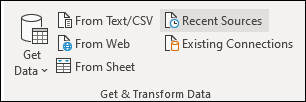
- Дотримуйтеся вказівок майстра, який з’явиться на екрані.
- На останньому кроці майстра переконайтеся, що встановлено прапорець Додати дані до моделі даних.
Підключитися до зовнішніх даних із вікна PowerPivot можна ось так:
- У класичній програмі Excel перейдіть на вкладку PowerPivot і натисніть кнопку «Керування».
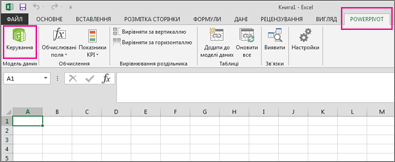
- У вікні надбудови PowerPivot клацніть елемент Отримати зовнішні дані.
- Виберіть свій тип даних (наприклад SQL Server або іншу базу даних, файл чи канал даних).
- Дотримуйтеся вказівок майстра, який з’явиться на екрані.
Якщо зовнішні дані додаються з вікна PowerPivot, вони автоматично додаються до моделі даних.
Порада.
Якщо у вас є Microsoft Power Query для Excel, ви можете скористатися нею для імпорту даних, а потім використовувати Редактор Power Query, щоб змінити структуру цих даних або перетворити їх належним чином. Докладні відомості про Power Query і про взаємодію Power Query і надбудови Power Pivot.
Використання вихідних даних для зведеної таблиці
Дані у форматі зведеної таблиці не дадуть належного результату в надбудові 3D Maps, оскільки зведена таблиця агрегує підсумки, наприклад загальний обсяг продажів або загальну кількість операцій збуту в регіонах. Натомість краще використати вихідні дані зведеної таблиці, щоб надбудова 3D Maps могла використати кожен окремий екземпляр як точку в часі, анімувати змінення цього екземпляра з часом і нанести його в певному місці на зображенні земної кулі.
Надбудова 3D Maps використовує вихідні дані, щоб побудувати на карті географічні агрегації зведеної таблиці (наприклад, для селищ у певному районі, міст у певній області або країн у певному регіоні чи на певному континенті) зі збереженням високого рівня деталізації. На діаграмах типу Регіони можна відобразити дані в географічних регіонах різних типів, наприклад у країні, регіоні, області, районі або населеному пункті з певним поштовим індексом.
Перевірка якості даних
Під час роботи з великими обсягами даних може виникнути проблема з якістю, наприклад через помилки та неточні дані. Перед нанесенням даних (географічної інформації, часу та мір) на карту в надбудові 3D Maps ці дані можна перевірити. Після цього можна виконати вибіркову перевірку результату на карті 3D Maps.
У наведеному нижче прикладі населення Чикаго помножено на коефіцієнт 10. Його гістограма відображається непропорційно до гістограм інших дуже великі міст, наприклад Нью-Йорка та Лос-Анджелеса.
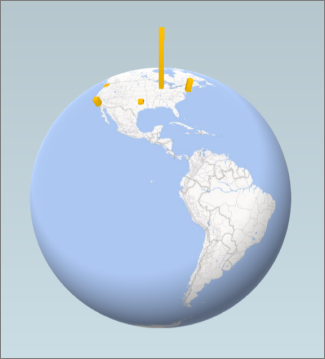
Виправте дані у джерелі (наприклад, аркуші Excel, таблиці або базі даних SQL Server), а потім оновіть дані безпосередньо зі стрічки 3D Maps, натиснувши кнопку "Головна>сторінка Оновити дані".