

Формули електронної таблиці можуть містити очікувані помилки, які не потрібно виправляти, але ви, можливо, захочете вдосконалити відображення результатів. Приховати значення та індикатори помилок у клітинках можна кількома способами.
Формули можуть повертати помилки з багатьох причин. Наприклад, ділення на 0 неприпустиме, а якщо ввести формулу =1/0, програма Excel поверне #DIV/0. Значення помилки можуть бути такими: #DIV/0!, #N/A, #NAME?, #NULL!, #NUM!, #REF!, і #VALUE!.
Перетворення помилки на нуль і використання форматування для приховання значення
Значення помилок можна приховати, перетворивши їх на число, наприклад 0, і застосувавши умовне форматування, яке приховує це значення.
Створення прикладу помилки
- Відкрийте пусту книгу або створіть новий аркуш.
- Введіть 3 у клітинці B1 , 0 у клітинці C1 і формулу =B1/C1 у клітинці A1.
Помилка #DIV/0! у клітинці A1 з'явиться помилка. - Виділіть клітинку A1 і натисніть клавішу F2, щоб змінити формулу.
- Після знака рівності (=) введіть IFERROR і відкриваючу дужку.
IFERROR( - Перемістіть курсор у кінець формули.
- Type ,0) – тобто кома, після якої йде нуль і закриваюча дужка.
Формула =B1/C1 перетворюється на =IFERROR(B1/C1;0). - Натисніть клавішу Enter, щоб завершити створення формули.
Тепер у вмісті клітинки має відображатися 0 замість #DIV! помилку #REF!.
Застосуйте умовне форматування
- Виберіть клітинку з помилкою, а потім на вкладці "Основне " виберіть пункт "Умовне форматування".
- Виберіть "Створити правило".
- У діалоговому вікні "Нове правило форматування " виберіть пункт "Форматувати лише клітинки, які містять".
- У розділі Форматувати лише клітинки, які містять переконайтеся, що в першому списку вибрано пункт Значення клітинки, а в другому – дорівнює. Потім введіть 0 у текстовому полі праворуч.
- Натисніть кнопку "Формат ".
- Перейдіть на вкладку "Число ", а потім у розділі " Категорія" виберіть пункт "Настроюваний".
- У полі "Тип" введіть ;;; (крапка з комою три), а потім натисніть кнопку OK. Натисніть кнопку "OK " знову.
0 у клітинці зникне. Це відбувається тому, що ;;; Якщо застосувати настроюваний формат, числа у клітинці не відображатимуться. Проте фактичне значення (0) залишається в клітинці.
Застосування до тексту білого кольору для приховання значень помилок
Щоб відформатувати клітинки з помилками білим шрифтом, дотримуйтеся наведеної нижче процедури. Текст помилки в цих клітинках стає практично невидимим.
- Виділіть діапазон клітинок зі значенням помилки.
- На вкладці "Основне " клацніть стрілку поруч із пунктом "Умовне форматування " та виберіть пункт "Керування правилами".
Відкриється діалогове вікно Диспетчер правил умовного форматування. - Виберіть "Створити правило".
Відкриється діалогове вікно Нове правило форматування. - У розділі " Виберіть тип правила" виберіть пункт "Форматувати лише клітинки, які містять".
- У розділі Редагувати опис правила в списку Форматувати лише клітинки, які містять виберіть пункт Помилки.
- Натисніть кнопку "Формат" і виберіть вкладку "Шрифт ".
- Натисніть стрілку, щоб відкрити список кольорів , а потім у розділі " Кольори теми" виберіть білий колір.
Відображення тире, #N/A або "Н/Д" замість значення помилки
Бувають випадки, коли ви не хочете, щоб у клітинках відображалися значення помилок, натомість потрібно, щоб відображався текстовий рядок, наприклад "#N/A", тире або рядок "НД". Для цього можна використати функції IFERROR і NA, як це показано на прикладі нижче.
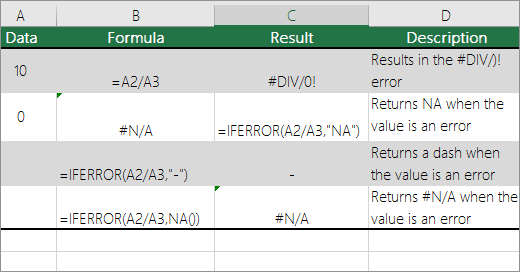
Докладно про функцію
ФУНКЦІЯ IFERROR Використовуйте цю функцію, щоб визначити, чи є в клітинці помилка й чи буде повернуто помилку в результатах формули.
Н. А. Використовуйте цю функцію, щоб повернути рядок #N/A у клітинці. Синтаксис: =NA().
Приховання значень помилок у звіті зведеної таблиці
Виберіть звіт зведеної таблиці.
На вкладці "PivotTable Analyze (Аналізувати ") у групі "PivotTable " клацніть стрілку поруч із пунктом "Параметри", а потім виберіть пункт "Параметри".
Перейдіть на вкладку Layout & Format (Макет ) і виконайте одну або кілька з таких дій:
- Змінення відображення помилки Установіть прапорець Відображати для значень помилок у розділі "Формат". Введіть у полі значення, яке потрібно відображати замість помилок. Щоб відображати помилки як пусті клітинки, видаліть усі символи в полі.
- Змінення відображення пустих клітинок.Установіть прапорець Відображати для пустих клітинок . Введіть у полі значення, яке потрібно відображати в пустих клітинках. Щоб відображати пусті клітинки, видаліть усі символи в полі. Щоб відображати нулі, зніміть прапорець.
Приховання індикаторів помилок у клітинках
Якщо клітинка містить формулу, результат якої помилка, у верхньому лівому куті клітинки відображається трикутник (індикатор помилки). Ви можете заборонити відображення цих індикаторів, виконавши такі дії:

Клітинка з помилкою у формулі
- На вкладці "Файл " натисніть кнопку "Параметри " та виберіть пункт "Формули".
- У розділі Перевірка помилок зніміть прапорець Увімкнути фонову перевірку помилок.