

Програма Microsoft Excel відображає #DIV/0! коли число ділиться на нуль (0). Це може статися, коли ви вказуєте просту формулу, таку як =5/0, або коли формула звертається до клітинки, яка містить 0 або є пустою, як показано на малюнку.
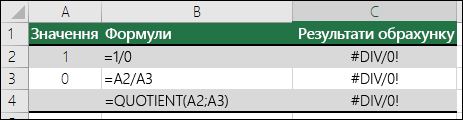
Щоб усунути помилку, виконайте одну з таких дій.
- Переконайтеся, що дільник у функції або формулі не дорівнює нулю або не є пустою клітинкою.
- Змініть посилання на клітинку у формулі на посилання на іншу клітинку, яка не містить нуль (0) і не пуста.
- Введіть #N/A у клітинку, яка використовується як дільник у формулі, який змінить результат формули на #N/A, щоб показати, що значення дільника недоступне.
У багатьох випадках #DIV/0! не можна уникнути, тому що формули очікують введення від вас або іншого користувача. У такому разі повідомлення про помилку не потрібно відображати, тому є кілька способів обробки помилок, які допоможуть уникнути помилки, поки очікують на введення даних.
Обчислення знаменника для 0 або для відсутності значення
Найпростіший спосіб придушити #DIV/0! полягає у використанні функції IF для обчислення існування знаменника. Якщо 0 або немає значення, відображайте 0 або не відображайте значення без значення формули, а не #DIV/0! значення помилки, інакше обчислити формулу.
Наприклад, якщо формула повертає помилку =A2/A3, використовуйте формулу =IF(A3;A2/A3;0), щоб повернути 0, або =IF(A3;A2/A3;""), щоб повернути пустий рядок. Також можна відобразити таке повідомлення: =IF(A3;A2/A3;"Потрібні дані"). У функції QUOTIENT із першого прикладу слід використовувати =IF(A3;QUOTIENT(A2;A3);0). Так програма Excel повідомить, що ЯКЩО(A3 існує, то повернути результат формули, в іншому разі його не враховувати).
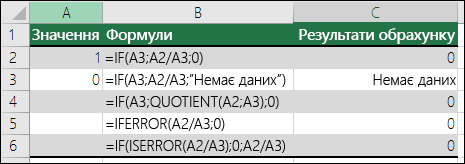
Використання функції IFERROR для придушення #DIV/0! помилки
Цю помилку можна також уникнути, якщо вкласти операцію ділення у функцію IFERROR. Знову, використовуючи клітинки A2/A3, можна застосувати формулу =IFERROR(A2/A3;0). Якщо обчислення формули спричиняє помилку, програма Excel повертає 0, в іншому разі повертає результат формули.
Примітка: обидва методи IFERROR та IF(ISERROR()) є загальними обробниками помилок, оскільки вони блокують усі помилки, а не лише #DIV/0!. Перш ніж виправляти помилки, переконайтеся, що формула працює правильно, інакше можна не усвідомити, що формула працює неправильно.
Порада.
Якщо в Excel активовано перевірку помилок, можна вибрати  поруч із клітинкою, у якій відображається помилка. Установіть прапорець "Показати кроки обчислення ", якщо це можливо, і рішення, яке підійде для ваших даних.
Потрібна додаткова довідка?
Ви завжди можете поставити запитання експерту в спільноті Tech у Excel або отримати підтримку в спільнотах.