

Головна причина, чому #NAME? у формулі – неправильно введене ім'я формули. Погляньте на приклад нижче.

Важливо
Що #NAME? вказує на те, що в синтаксисі потрібно щось виправити, тому коли ви бачите помилку у формулі, усуньте її. Не використовуйте жодні функції обробки помилок, як-от IFERROR, щоб замаскувати помилку.
Щоб уникнути неправильно введених імен формул, використовуйте майстер функцій Excel. Коли ви починаєте вводити ім'я формули в клітинці або рядку формул, у розкривному списку відображається список формул, які відповідають введеним словам. Якщо ввести ім’я формули та відкрити дужки, майстер функцій відобразить синтаксис під час наведення.

За допомогою майстра функцій також можна уникнути синтаксичних помилок. Виділіть клітинку з формулою, а потім на вкладці "Формули" натисніть  .
Excel автоматично запустить майстер.
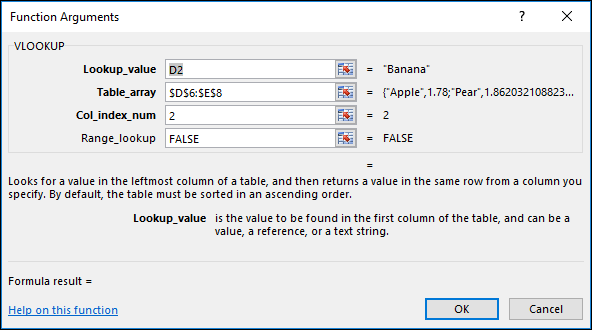 Коли ви вибираєте будь-який аргумент, Excel надає відомості про нього.
Нижче наведені інші причини #NAME. помилка.
Формула посилається на ім’я, яке не визначено
Коли формула містить посилання на ім'я, яке не визначено в Excel, відображається #NAME помилка.
Див. наведений нижче приклад функції SUM, що посилається на стовпець Прибуток, тобто на невизначене ім’я в книзі.

Вирішення. Визначте ім'я в диспетчері імен, а потім додайте ім'я до формули, виконавши такі дії:
Якщо у вас уже є дані в електронній таблиці та потрібно призначити ім'я конкретним клітинкам або діапазону клітинок, спочатку виділіть клітинки в електронній таблиці. Якщо потрібно створити новий діапазон, можна пропустити цей крок.
Перейдіть до розділу «Визначеніімена> формул» > виберіть «Визначити ім'я», а потім виберіть «Визначити ім'я».
Введіть унікальне ім’я.
У розділі Область виберіть, чи ім’я буде доступне лише на аркуші чи в усій книзі.
Введіть необов’язкову примітку.
Натисніть кнопку OK.
Далі необхідно додати ім'я до формули.Розташуйте курсор у синтаксисі формули в точці, куди потрібно додати щойно створене ім’я.
Перейдіть до розділу "Визначеніімена > формул" > натисніть "Використовувати у формулі", а потім виберіть визначене ім'я, яке потрібно додати.

Докладні відомості про використання визначених імен див. в статті Визначення й використання імен у формулах.
У формулі неправильно введено визначене ім’я
Якщо синтаксис неправильно посилається на визначене ім'я, відображається #NAME помилка.
Продовжуючи попередній приклад, в електронній таблиці було визначено ім’я для стовпця Прибуток. У наведеному нижче прикладі ім'я написано неправильно, тому функція все одно видає #NAME? помилка.

Вирішення. Виправте помилку в синтаксисі та перевірте формулу.
Порада.
Замість того щоб вводити визначені імена у формулах вручну, можна налаштувати програму Excel таким чином, щоб вона робила це автоматично. Перейдіть до розділу "Визначеніімена> формул" > натисніть "Використовувати у формулі", а потім виберіть визначене ім'я, яке потрібно додати. Програма Excel додасть ім'я до формули.
У синтаксисі відсутні подвійні лапки для текстових значень
Коли ви використовуєте посилання на текст у формулах, потрібно брати текст у лапки, навіть якщо це лише пробіл. Якщо в синтаксисі пропущено подвійні лапки "" для текстового значення, відобразиться повідомлення про помилку #NAME.
Див. наведений нижче приклад.

У синтаксисі в цьому прикладі відсутні подвійні лапки для слова "має"; Це пояснює помилку.
Вирішення. Перевірте синтаксис і переконайтеся, що всі текстові значення взято в лапки.
У посиланні на діапазон пропущено двокрапку
Якщо в посиланні на діапазон пропущено двокрапку, формула відображає #NAME помилка.
У наведеному нижче прикладі формула INDEX повертає помилку #NAME?, тому що в діапазоні від B2 до B12 бракує двокрапки.

Вирішення. Перевірте синтаксис, щоб переконатися, що всі посилання на діапазони мають двокрапку.
Використовується функція, для якої потрібна певна надбудова, не активована в Excel
Є деякі функції Excel, які працюють лише після активації певних надбудов. Інакше використання цих функцій призводить до #NAME помилка. Наприклад, для використання функції EUROCONVERT має бути активовано надбудову Euro Currency Tools . Якщо ви використовуєте функції або макроси, для яких потрібна надбудова Пакет аналізу, переконайтеся, що її активовано.
Щоб активувати надбудови в Excel, зробіть ось що:
- Перейдіть допараметрівфайлів>.
- Виберіть "Надбудови".
- У списку Керування виберіть пункт "Надбудови Excel", а потім натисніть кнопку "Перейти".
- Установіть відповідний прапорець і натисніть кнопку ОК.
Потрібна додаткова довідка?
Ви завжди можете поставити запитання експерту в спільноті Tech у Excel або отримати підтримку в спільнотах.