

Ця помилка відображається в програмі Excel, якщо формула або функція містить неприпустимі числові значення.
Так часто буває, коли ви вводите числове значення, використовуючи тип даних або числовий формат, які не підтримуються в розділі аргументів формули. Наприклад, у грошовому форматі не можна вводити таке значення, як $1,000, оскільки знаки долара використовуються як індикатори абсолютного посилання на клітинку, а коми – для відокремлення аргументів формул. Як уникнути помилки #NUM! помилка, замість цих уведіть значення як неформатовані числа, як-от 1000.
Помилка #NUM! також може відображатися в програмі Excel у таких випадках:
У формулі використовується функція, яка виконує ітерації, наприклад IRR або RATE, і вона не може знайти результат.
Щоб виправити це, змініть кількість ітерацій для обчислення формул у програмі Excel.Виберіть"Параметрифайлів>".
Відкрийте вкладку Формули та в розділі Параметри обчислення встановіть прапорець Увімкнути повторне обчислення.
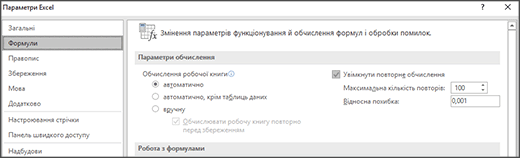
У полі Максимальна кількість повторів укажіть кількість операцій повторного обчислення в програмі Excel. Що більша кількість ітерацій, то більше часу знадобиться програмі Excel для обчислення аркуша.
У полі Максимальне змінення вкажіть значення похибки обчислень. Що менше це значення, то довше триває обчислення аркуша й точніші результати обчислення формул у програмі Excel.
Результат формули – число, завелике або замале для відображення в програмі Excel.
Щоб виправити це, змініть формулу так, щоб результат був у межах від -1*10307до 1*10307.Порада.
Якщо в Excel активовано перевірку помилок, можна вибрати
 поруч із клітинкою, у якій відображається помилка. Установіть прапорець "Показати кроки обчислення ", якщо це можливо, і рішення, яке підійде для ваших даних.
Потрібна додаткова довідка?
Ви завжди можете поставити запитання експерту в спільноті Tech у Excel або отримати підтримку в спільнотах.