
Програма Excel для Mac використовує технологію Power Query (також називається Get & Transform), яка дає змогу розширити можливості під час імпорту, оновлення та автентифікації джерел даних, Power Query керування джерелами даних, очищення облікових даних, змінення розташування файлових джерел даних і формування даних у таблицю відповідно до ваших вимог. Запит Power Query також можна створити за допомогою VBA.
Імпорт джерел даних
Примітка.
SQL ServerSQL Server Джерело даних бази даних можна імпортувати лише в бета-версії програми оцінювання.
Дані можна імпортувати в програму Excel за допомогою Power Query з багатьох джерел: книги Excel, тексту або файлу CSV, формату XML, JSON, бази даних SQL Server, списку SharePoint Online, даних OData, пустої таблиці та пустого запиту.
Виберіть "Дані>".
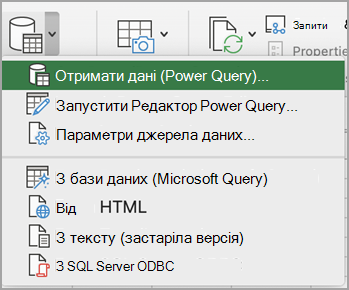
Щоб вибрати потрібне джерело даних, виберіть Get Data (Power QueryPower Query).
У діалоговому вікні " Вибір джерела даних " виберіть одне з доступних джерел даних.
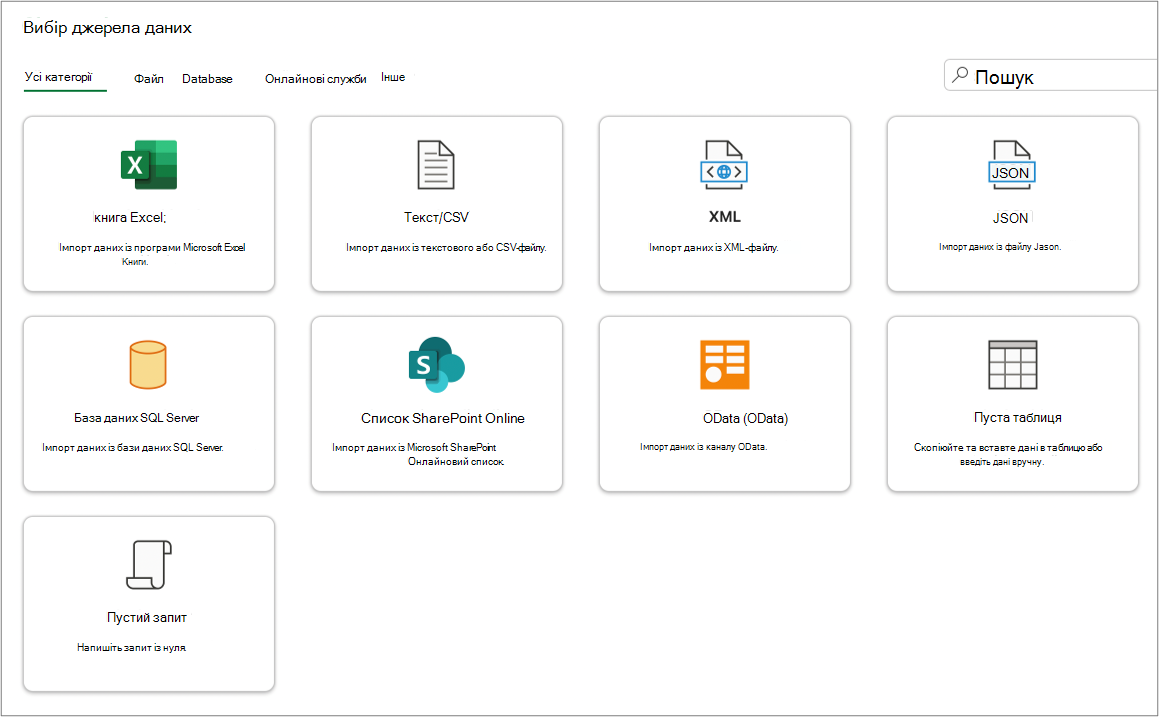
Підключіться до джерела даних. Щоб дізнатися, як підключитися до кожного джерела даних, див. статтю "Імпорт даних із джерел даних".
Виберіть дані, які потрібно імпортувати.
Завантажте дані, натиснувши кнопку "Завантажити ".
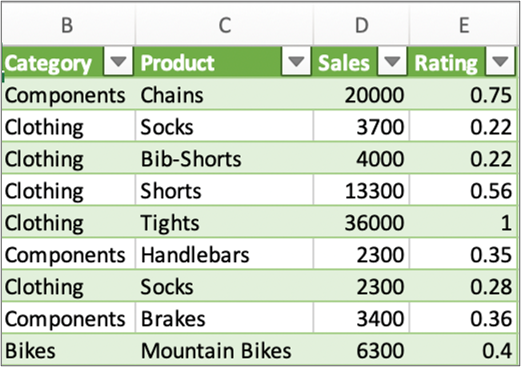
Результат
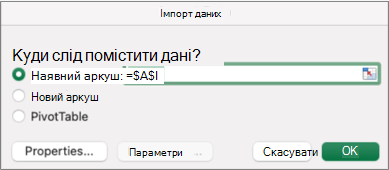
Імпортовані дані відобразяться на новому аркуші.
Наступні кроки
Щоб сформувати й перетворити дані за допомогою Редактор Power Query, виберіть "Transform Data" (Перетворити дані). Докладні відомості див. в статті "Дані фігури з Редактор Power Query.
Дані фігури за допомогою Редактор Power Query
Примітка.
Ця функція зазвичай доступна абонентам Microsoft 365, які працюють під керуванням Excel для Mac версії 16.69 (23010700) або пізнішої. Якщо ви абонент Microsoft 365, переконайтеся, що маєте найновішу версію Office.
Процедура
Select Data>Get Data (Power QueryPower Query).
Щоб відкрити Редактор Power Query, натисніть кнопку "Запустити Редактор Power Query".
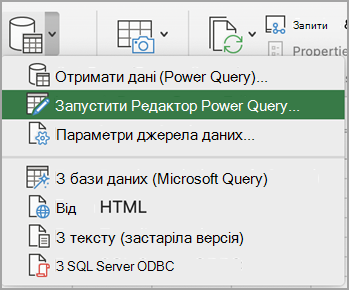
Порада.
Ви також можете перейти до Редактор Power Query, натиснувши кнопку Отримати дані (Power Query), вибравши джерело даних, а потім натиснувши кнопку Далі.
Формуйте й перетворюйте дані за допомогою Редактор Power Query так само, як в Excel для Windows.
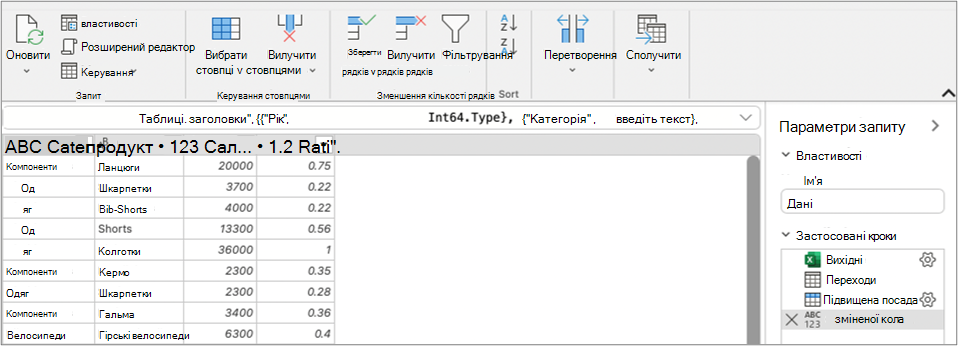
Докладні відомості див. в Power Query довідці Excel.
Коли все буде готово, виберіть Головна>сторінка Закрити & Завантажити.
Результат
Щойно імпортовані дані відобразяться на новому аркуші.
Оновлення джерел даних
Ви можете оновити такі джерела даних: файли SharePoint, списки SharePoint, папки SharePoint, файли OData, текстові файли та файли CSV, книги Excel (.xlsx), файли XML і JSON, локальні таблиці та діапазони, базу даних Microsoft SQL Server і папки.
Перше оновлення
Під час першої спроби оновити джерела даних на основі файлів у запитах книги може знадобитися оновити шлях до файлу.
- Виберіть елемент "Дані", стрілку поруч із пунктом "Отримати дані", а потім – "Параметри джерела даних". Відкриється діалогове вікно "Параметри джерела даних ".
- Виберіть підключення та натисніть « Змінити шлях до файлу».
- У діалоговому вікні " Шлях до файлу " виберіть нове розташування, а потім натисніть кнопку "Отримати дані".
- Натисніть кнопку Закрити.
Оновлювати наступні рази.
Щоб оновити сторінку, виконайте наведені нижче дії.
- Усі джерела даних у книзі , натисніть кнопку>"Оновити все".
- певного джерела даних, клацніть правою кнопкою миші таблицю запиту на аркуші, а потім натисніть кнопку "Оновити".
- Виберіть зведену таблицю, виділіть клітинку у зведеній таблиці, а потім виберіть "Аналіз зведеної таблиці""Оновити> дані".
Введення та видалення облікових даних
Під час першого доступу до SharePoint, SQL Server, OData або інших джерел даних, для яких потрібен дозвіл, необхідно надати відповідні облікові дані. Можливо, вам також потрібно буде очистити облікові дані, щоб ввести нові.
Введіть облікові дані
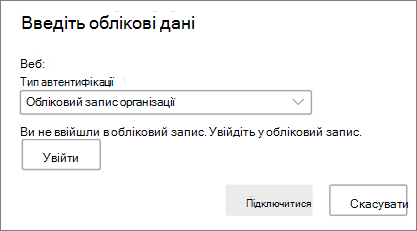
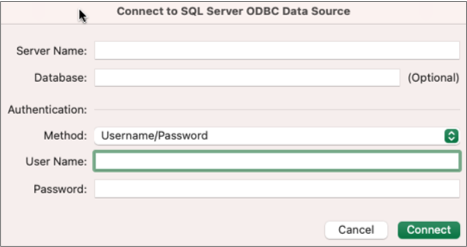
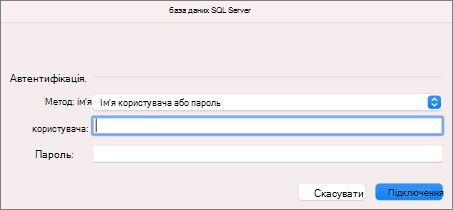
Під час першого оновлення запиту може з'явитися запит на вхід. Виберіть спосіб автентифікації та введіть облікові дані для входу, щоб підключитися до джерела даних і продовжити оновлення.
Якщо потрібно ввійти, відкриється діалогове вікно "Введіть облікові дані ".
Наприклад:
Облікові дані SharePoint.
SQL ServerSQL Server credentials:
Очистити облікові дані
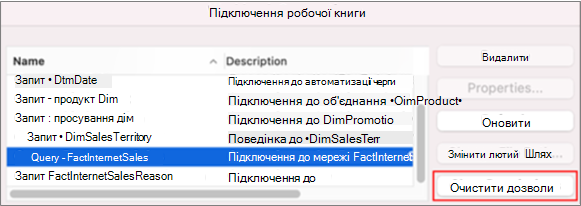
- Виберіть пункт"Дані>", "Отриматипараметри джерела даних>".
- У діалоговому вікні " Параметри джерела даних" виберіть потрібне підключення.
- Унизу виберіть "Очистити дозволи".
- Підтвердьте, що потрібно зробити, і натисніть кнопку Видалити.
Створення та перенесення коду VBA Power Query
Хоча функція створення вмісту в Редактор Power Query недоступна в Excel для Mac, але VBA підтримує Power Query створення вмісту. Перенесення модуля коду VBA у файлі з Excel для Windows до Excel для Mac виконується у два кроки. Зразок програми наведено в кінці цього розділу.
Крок перший. Excel для Windows
В Excel Windows розробляйте запити, використовуючи VBA. Код VBA, у якому використовуються такі сутності об'єктної моделі Excel, також працюють в Excel для Mac: об'єкт Queries, об'єкт WorkbookQuery та властивість Workbook.Queries. Докладні відомості див. в статті довідника з VBA в Excel.
Переконайтеся, що редактор Visual Basic відкрито в програмі Excel, натиснувши клавіші Alt+F11.
Клацніть модуль правою кнопкою миші та виберіть Експортувати файл. Відобразиться діалогове вікно "Експорт ".
Введіть ім'я файлу, переконайтеся, що він має розширення .bas, і натисніть кнопку "Зберегти".
Передайте файл VBA до онлайнової служби, щоб мати змогу отримувати до нього доступ із комп'ютера Mac.
Ви можете використовувати Microsoft OneDrive. Докладні відомості див. в статті Синхронізація файлів із OneDrive у Mac OS X.
Крок другий. Excel для Mac
- Завантажте файл VBA у локальний файл VBA, збережений на кроці першому. Excel для Windows і завантажений до онлайнової служби.
- В Excel для Mac виберіть "Знаряддя>макросів>"Редактор Visual Basic. Відкриється вікно редактора Visual Basic .
- Клацніть правою кнопкою миші об'єкт у вікні програми Project, а потім виберіть пункт "Імпортувати файл". Відкриється діалогове вікно "Імпорт файлу ".
- Знайдіть файл VBA і натисніть кнопку "Відкрити".
Зразок коду
Нижче наведено кілька основних кодів, які можна адаптувати та використовувати. Це зразок запиту, який створює список зі значеннями від 1 до 100.
Sub CreateSampleList()
  ActiveWorkbook.Queries.Add Name:="SampleList", Formula:= _
    "let" & vbCr & vbLf & _
      "Source = {1..100}," & vbCr & vbLf & _
      "ConvertedToTable = Table.FromList(Source, Splitter.SplitByNothing(), null, null, ExtraValues.Error)," & vbCr & vbLf & _
      "RenamedColumns = Table.RenameColumns(ConvertedToTable,{{""Column1"", ""ListValues""}})" & vbCr & vbLf & _
    "in" & vbCr & vbLf & _
      "RenamedColumns"
  ActiveWorkbook.Worksheets.Add
  With ActiveSheet.ListObjects.Add(SourceType:=0, Source:= _
    "OLEDB;Provider=Microsoft.Mashup.OleDb.1;Data Source=$Workbook$;Location=SampleList;Extended Properties=""""" _
    , Destination:=Range("$A$1")).QueryTable
    .CommandType = xlCmdSql
    .CommandText = Array("SELECT * FROM [SampleList]")
    .RowNumbers = False
    .FillAdjacentFormulas = False
    .PreserveFormatting = True
    .RefreshOnFileOpen = False
    .BackgroundQuery = True
    .RefreshStyle = xlInsertDeleteCells
    .SavePassword = False
    .SaveData = True
    .AdjustColumnWidth = True
    .RefreshPeriod = 0
    .PreserveColumnInfo = True
    .ListObject.DisplayName = "SampleList"
    .Refresh BackgroundQuery:=False
  End With
End Sub
Додаткові відомості
Power QueryДовідка з надбудови Power Query для програми Excel