

Іменований діапазон можна швидко вставити у формулу, яка створюється в електронній таблиці Excel. Що таке іменовані діапазони?
Іменовані діапазони у формулах спрощують створення та підтримку формул. Крім того, іменований діапазон у формулі робить формулу зрозумілішою.
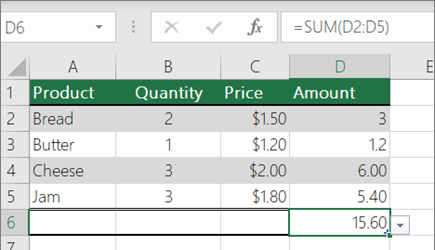
|

|
|---|---|
| Приклад формули SUM | Приклад формули SUM з іменованим діапазоном |
Вставлення діапазону у формулу
За потреби почніть вводити формулу.
Утримуючи курсор у клітинці формули, перейдіть на вкладку "Формули", а потім виберіть пункт "Визначені імена>", яківикористовуються в елементі "Вставитиімена формул".>
У списку " Вставлення імені " виберіть іменований діапазон, який потрібно вставити у формулу.
За потреби повторіть кроки 2 і 3, щоб додати стільки діапазонів, скільки необхідно.
Примітка.
Оновлення діапазону саме по собі не оновлює посилання на діапазон у формулі автоматично. Іменований діапазон доведеться вставляти у формулу вручну.
Вставлення в таблицю списку діапазонів
Можна отримати список усіх іменованих діапазонів, які використовуються на поточному аркуші або в поточній книзі, і вставити їх як список на аркуш. Це дуже зручно, коли потрібно швидко переглянути список діапазонів разом із посиланнями на дані, пов'язані з поточною електронною таблицею.
- Виділіть клітинку або пустий діапазон, куди потрібно вставити відомості про діапазон на аркуші.
- Виберіть вкладку "Формули", а потім – "Визначені> імена".>
- У діалоговому вікні " Вставити ім'я " виберіть " Вставити список".
- Натисніть кнопку OK.
Тепер в електронній таблиці відображатимуться два стовпці – імена діапазонів і посилання на клітинки в кожному діапазоні.
Потрібна додаткова довідка?
Ви завжди можете поставити запитання експерту в спільноті Tech у Excel або отримати підтримку в спільнотах.