За допомогою функції "Дані із зображення " можна вставляти дані зі знімка екрана в буфер обміну або файлу зображення з комп'ютера.
Важливо
Підтримуються лише такі набори символів: англійська, боснійська, хорватська, чеська, данська, нідерландська, фінська, французька, німецька, угорська, італійська, норвезька, польська, португальська, румунська, сербська, словацька, словенська, іспанська, шведська й турецька.
Принцип роботи
CaptureВведення даних із зображення. Є два методи:
|
Спосіб приготування |
Кроки |
Поради |
|
Використання наявного файлу зображення |
Клацніть "Дані > з рисунка > " Зображення з файлу. |
- Воно має відображати лише ті дані, які потрібно імпортувати. За потреби обітніть зображення.
- Уникайте зображень, які зображують дані під кутом – перспектива має бути лобовою та сфокусованою.
|
|
Створення знімка екрана |
Зробіть знімок екрана таблиці, а потім клацніть пункт "Дані > з зображення" > Зображення з буфера обміну. |
- Переконайтеся, що знімок екрана містить лише ті дані, які потрібно імпортувати.
|
Коли зображення буде вибрано, у діалоговому вікні " Дані із зображення " відображатиметься перебіг виконання в програмі Excel аналізу зображення на наявність даних.
Перегляньте результати, внесіть необхідні виправлення та натисніть кнопку Вставити дані.
Спробуйте таке
-
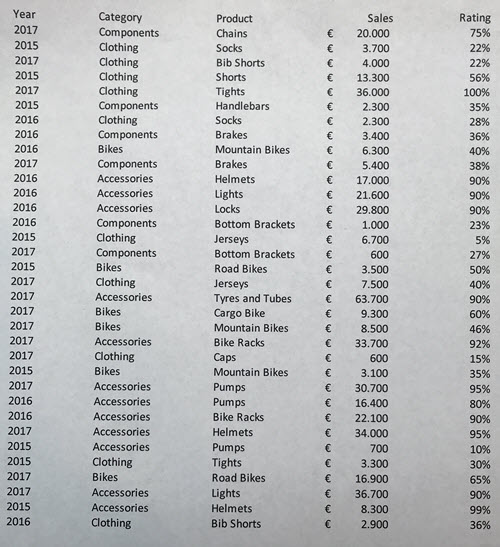
Імпорт даних із файлу зразка зображенняКлацніть правою кнопкою миші наступне зображення та виберіть команду "Зберегти зображення як..." локальної копії, а потім у програмі Excel виберіть пункт «Дані > з рисунка з файлу>» та дотримуйтеся вказівок на екрані, щоб перетворити зображення на дані.
-
Знімок екрана таблиці з веб-сайтуЯкщо ви коли-небудь намагалися скопіювати та вставити певні дані із веб-сайту, ви напевно помічали, що форматування після вставлення та редагування на веб-сайті виглядає інакше. Замість цього спробуйте записати фрагмент екрана таблиці (натиснувши клавішу Windows + Shift + S), а потім в Excel виберіть пункт "Дані > з малюнка > Зображення з буфера обміну". Потім дотримуйтеся вказівок на екрані.
-
Створення знімка деяких друкованих данихМожливо, вам потрібно отримати дані з попередніх податкових декларацій у програмі Excel, маючи лише друковані копії. Просто зробіть знімок кожного з них і перенесіть його на комп'ютер (OneDrive чудово підходить для цього). Потім у програмі Excel клацніть елемент " Дані > з зображення > " та дотримуйтеся вказівок на екрані, щоб перетворити зображення на дані.
За допомогою функції "Дані із зображення " можна вставляти дані з файлу зображення зі свого комп'ютера.
Важливо
Підтримуються лише такі набори символів: англійська, боснійська, хорватська, чеська, данська, нідерландська, фінська, французька, німецька, угорська, італійська, норвезька, польська, португальська, румунська, сербська, словацька, словенська, іспанська, шведська й турецька.
Принцип роботи
Щоб записати дані із зображення, виконайте такі дії:
|
Спосіб приготування |
Кроки |
Поради |
|
Використання наявного файлу зображення |
Клацніть елемент "Дані, > дані з рисунка", > перегляньте файл і виберіть зображення > "Відкрити". |
- Воно має відображати лише ті дані, які потрібно імпортувати. За потреби обітніть зображення.
- Уникайте зображень, які зображують дані під кутом – перспектива має бути лобовою та сфокусованою.
|
Коли ви виберете та відкриєте файл зображення, у діалоговому вікні " Дані із зображення " відображатиметься перебіг виконання в програмі Excel аналізу зображення на наявність даних.
Перегляньте результати, внесіть необхідні виправлення та натисніть кнопку Вставити дані.
Спробуйте таке
-
Імпорт даних із файлу зразка зображенняКлацніть правою кнопкою миші наступне зображення та виберіть команду "Зберегти зображення як..." локальної копії, а потім у програмі Excel виберіть пункт « Дані > із зображення » та дотримуйтеся вказівок на екрані, щоб перетворити зображення на дані.
-
Створення знімка деяких друкованих данихМожливо, вам потрібно отримати дані з попередніх податкових декларацій у програмі Excel, маючи лише друковані копії. Просто зробіть знімок кожного з них і перенесіть його на комп'ютер (OneDrive чудово підходить для цього). Потім у програмі Excel виберіть пункт " Дані > із зображення " та дотримуйтеся вказівок на екрані, щоб перетворити зображення на дані.
За допомогою функції "Дані із зображення" можна вставляти дані з фрагмента екрана з буфера обміну, файлу зображення з комп'ютера або з камери iPhone.
Важливо
Підтримуються лише такі набори символів: англійська, боснійська, хорватська, чеська, данська, нідерландська, фінська, французька, німецька, угорська, італійська, норвезька, польська, португальська, румунська, сербська, словацька, словенська, іспанська, шведська й турецька.
Принцип роботи
CaptureВведення даних із зображення. Є три методи:
|
Спосіб приготування |
Кроки |
Поради |
|
Використання наявного файлу зображення |
Клацніть елемент "Дані > даних із зображення" > Зображення з файлу. |
- Воно має відображати лише ті дані, які потрібно імпортувати. За потреби обітніть зображення.
- Уникайте зображень, які зображують дані під кутом – перспектива має бути лобовою та сфокусованою. Якщо це можливо, радимо виправити перспективу за допомогою елементів керування iPhone.
|
|
Створення знімка екрана |
Зробіть знімок екрана таблиці, а потім клацніть елемент "Дані > даних із зображення" > Зображення з буфера обміну. |
- Переконайтеся, що знімок екрана містить лише ті дані, які потрібно імпортувати.
|
|
Сканування даних за допомогою iPhone(Потрібен iPhone, налаштований на використання камери.) |
- У програмі Excel клацніть клітинку правою кнопкою миші, а потім виберіть команду "Сканувати документи".
- Спрямуйте камеру iPhone на дані.
Налаштуйте освітлення та фокус, а потім торкніться кнопки, щоб зробити знімок. - Внесіть додаткові зміни до зображення, а потім торкніться кнопки Зберегти.
|
- Документ, який ви скануєте, має бути якомога краще освітлений.
- Переконайтеся, що скануються лише ті дані, які потрібно імпортувати.
- Не скануйте під кутом – наводьте прямо на дані. За потреби за допомогою елементів керування iPhone відкоригуйте відскановане зображення.
|
Коли ви зробите знімок, у діалоговому вікні "Дані із зображення" відображатиметься перебіг виконання програмою Excel аналізу зображення на наявність даних.
Перегляньте результати, внесіть необхідні виправлення та натисніть кнопку Вставити дані.
Спробуйте таке
-
Імпорт даних із файлу зразка зображенняКлацніть правою кнопкою миші наступне зображення та виберіть команду "Зберегти зображення як..." локальної копії, а потім у програмі Excel виберіть пункт «Дані > з рисунка з файлу>» та дотримуйтеся вказівок на екрані, щоб перетворити зображення на дані.
-
Сканування даних із книги або журналуЯкщо ви бачите в книзі цікаві дані та хочете використати їх в Excel, це чудовий спосіб пропустити введення. Якщо у вас iPhone, клацніть правою кнопкою миші в Excel на комп'ютері Mac і виберіть «Сканувати документи». Ваш iPhone засвітиться. Потім можна зробити знімок даних і виконати вказівки на екрані, щоб миттєво перенести дані до програми Excel.
-
Знімок екрана таблиці з веб-сайтуЯкщо ви коли-небудь намагалися скопіювати та вставити певні дані із веб-сайту, ви напевно помічали, що форматування після вставлення та редагування на веб-сайті виглядає інакше. Натомість спробуйте зробити знімок екрана таблиці (натисніть клавіші SHIFT+CTRL+CMD+4 на комп'ютері Mac), а потім у програмі Excel виберіть пункт «Дані > даних із зображення > » та «Зображення з буфера обміну». Потім дотримуйтеся вказівок на екрані.
-
Створення знімка деяких друкованих данихМожливо, вам потрібно отримати дані з попередніх податкових декларацій у програмі Excel, маючи лише друковані копії. Просто зробіть знімок кожного з них і перенесіть його на комп'ютер Mac (OneDrive чудово підходить для цього). Потім у програмі Excel клацніть елемент "Дані > з рисунка > " та дотримуйтеся вказівок на екрані, щоб перетворити зображення на дані.
Початок роботи
Відкрийте Excel на телефоні або планшеті й торкніться елемента "Вставити > дані із зображення".
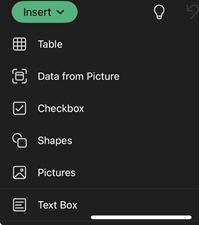
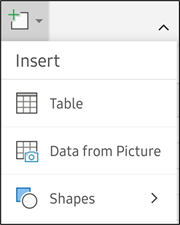
Потім звузьте пошук даних, доки їх не облаштовуватиме червона рамка, а потім торкніться кнопки записування. За потреби можна скористатися маркерами змінення розміру навколо країв зображення, щоб спочатку обітнути його за розміром.
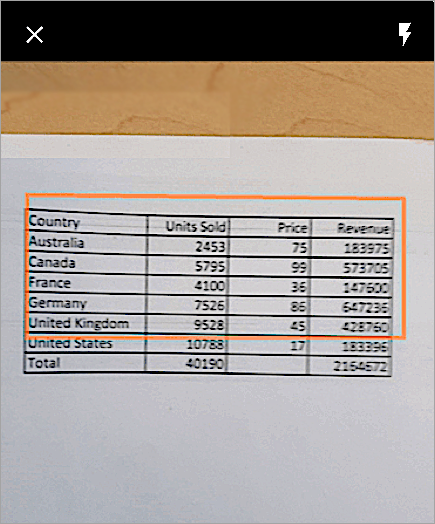
Потужний механізм штучного інтелекту Excel обробить зображення та перетворить його на таблицю. Коли служба імпортує дані вперше, це дасть вам можливість виправити всі проблеми, виявлені в процесі перетворення. Натисніть «Пропустити », щоб перейти до наступного питання, або « Редагувати », щоб вирішити проблему.
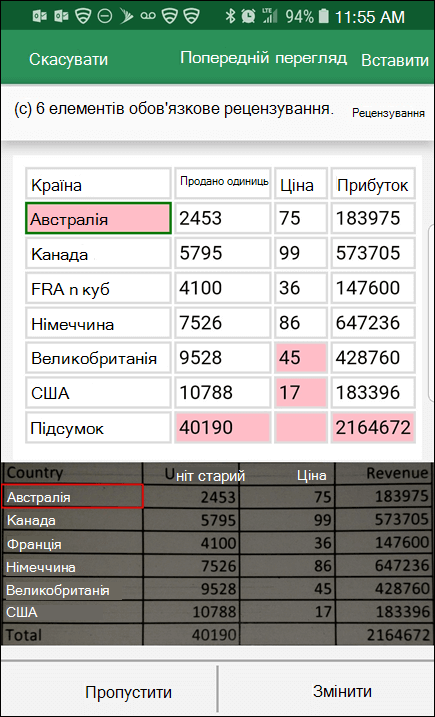
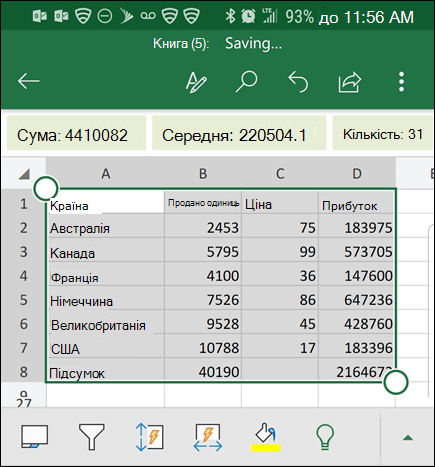
Завершивши, натисніть клавішу Insert , і Excel завершить процес перетворення та відобразить дані.
Використання програми Microsoft 365
Якщо ви віддаєте перевагу використанню програми Microsoft 365, ви можете зробити те саме там.
Відкрийте програму Microsoft 365 на телефоні та виберіть "Дії Зображення>до таблиці".
Наведіть камеру на потрібний стіл і торкніться кнопки зйомки. Програма автоматично обітне зображення, щоб включити в нього лише таблицю. За потреби відрегулюйте обтинання за допомогою маркерів змінення розміру по краях зображення. Натисніть кнопку "Підтвердити ", коли все буде готово. Програма вилучить дані із зображення та відобразить попередній перегляд таблиці.
Натисніть кнопку "Відкрити", щоб відкрити таблицю в програмі Excel. Якщо програма Microsoft 365 виявила в таблиці проблеми, наприклад помилки, спричинені процесом видобування, програма запитує, як ви хочете їх усунути. Виконайте одну з таких дій:
- Натисніть кнопку "Усе одно відкрити ", щоб відкрити таблицю в програмі Excel і вирішити проблеми.
- Натисніть "Перевірити ", щоб вирішити проблеми в програмі Microsoft 365 . Для кожної проблеми натисніть кнопку Ігнорувати , щоб перейти до наступного, або скористайтеся екранною клавіатурою, щоб вирішити проблему. Коли ви розглянете всі питання, таблиця відкриється в програмі Excel.
Відредагувавши таблицю на свій смак, не забудьте її зберегти.
Підтримувані мови
Важливо
Підтримуються лише такі набори символів: англійська, боснійська, хорватська, чеська, данська, нідерландська, фінська, французька, німецька, угорська, італійська, норвезька, польська, португальська, румунська, сербська, словацька, словенська, іспанська, шведська й турецька.
Додаткові відомості
Get Office for AndroidOffice для Android
Відео: початок роботи з Excel для Android
Excel для AndroidExcel для Android довідка

