
Скористайтеся функцією LOOKUP, однією з функцій підстановки та посилань, коли потрібно шукати в одному рядку або стовпці значення з того самого розташування в другому рядку або стовпці.
Припустімо, наприклад, що відомо артикул автомобільної запчастини, але не відома ціна. Можна скористатися функцією LOOKUP, яка повертатиме ціну в клітинку H2 після введення артикула автомобільної запчастини в клітинці H1.

За допомогою функції LOOKUP можна виконати пошук в одному рядку або одному стовпці. У наведеному вище прикладі потрібно було знайти ціни в стовпці D.
Порада.
Розгляньте одну з нових функцій підстановки залежно від того, яка версія використовується.
- Скористайтеся функцією VLOOKUP для пошуку в одному рядку чи стовпці або для пошуку в кількох рядках і стовпцях (наприклад, у таблиці). Це суттєво вдосконалена версія функції LOOKUP. Перегляньте це відео про використання функції VLOOKUP.
- Якщо ви використовуєте Microsoft 365, скористайтеся функцією XLOOKUP – це не тільки швидше, це також дає змогу виконувати пошук у будь-якому напрямку (вгору, униз, ліворуч, праворуч).
Два способи використання функції LOOKUP: векторна форма та форма масиву
-
Векторна форма: використовуйте цю форму функції LOOKUP для пошуку значення в одному рядку або одному стовпці. Векторна форма використовується, якщо потрібно вказати діапазон зі значеннями, які потрібно зіставити. Наприклад, якщо потрібно знайти значення в стовпці A, вниз до рядка 6.
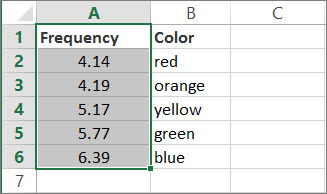
-
Форма масиву: ми наполегливо радимо використовувати функцію VLOOKUP або HLOOKUP замість форми масиву.
Перегляньте це відео про використання функції VLOOKUP. Форма масиву доступна для сумісності з іншими програмами для роботи з електронними таблицями, але її функціональність обмежена.
Масив – це набір значень у рядках і стовпцях (наприклад, у таблиці), у яких потрібно виконати пошук. Наприклад, якщо потрібно виконати пошук у стовпцях A та B до 6-го рядка. Функція LOOKUP поверне найближчий збіг. Щоб використати форму масиву, потрібно відсортувати дані.
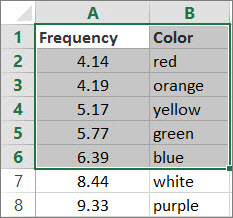
Форма вектора
Функція LOOKUP у векторній формі шукає значення в діапазоні, що складається з одного рядка або з одного стовпця (такий діапазон називають вектором), і повертає значення з тієї самої позиції в другому діапазоні, який складається з одного рядка або одного стовпця.
Синтаксис
LOOKUP(шукане_значення; вектор_перегляду; [вектор_результатів])
Функція LOOKUP у векторній формі синтаксису має такі аргументи:
lookup_value Необхідні. Це значення, яке функція LOOKUP шукає в першому векторі. Lookup_value може бути числом, текстом, логічним значенням або іменем чи посиланням на значення.
lookup_vector Необхідні. Діапазон, який містить лише один рядок або стовпець. Значення в lookup_vector можуть бути текстом, числами або логічними значеннями.
Важливо
Значення в lookup_vector мають бути розміщені за зростанням: ..., -2, -1, 0, 1, 2, ..., A-Z, FALSE, TRUE; Інакше функція LOOKUP може повернути неправильне значення. Регістр тексту не враховується.
result_vector Необов'язково. Діапазон, який містить лише один рядок або стовпець. Аргумент result_vector має бути такого самого розміру, як і lookup_vector. Він повинен бути такого ж розміру.
Примітки
- Якщо функції LOOKUP не вдалося знайти lookup_value, функція відповідає найбільшому значенню в lookup_vector , яке менше або дорівнює lookup_value.
- Якщо lookup_value менше найменшого значення в lookup_vector, функція LOOKUP повертає значення помилки #N/A.
Приклади вектора
Щоб побачити, як працює функція LOOKUP, можна спробувати застосувати ці приклади на власному аркуші Excel. У першому прикладі буде створено приблизно таку електронну таблицю:
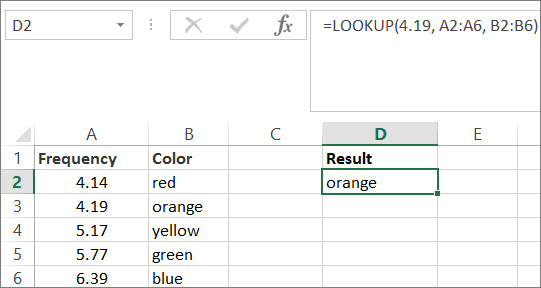
Скопіюйте дані в наведену нижче таблицю та вставте їх у новий аркуш Excel.
Скопіюйте ці дані в стовпець A Скопіюйте ці дані в стовпець B Частоти Колір 4,14 червоний 4,19 помаранчевий 5,17 жовтий 5,77 зелений 6,39 синій Далі скопіюйте формули LOOKUP із наведеної нижче таблиці в стовпець D на аркуші.
Формула, яку потрібно скопіювати в стовпець D Дія, яку виконує формула Результат =LOOKUP(4,19;A2:A6;B2:B6) Шукає значення 4,19 у стовпці A, та повертає значення зі стовпця B, яке розташовано в тому самому рядку. оранжевий =LOOKUP(5,75;A2:A6; B2:B6) Шукає значення 5,75 у стовпці A, знаходить найближче менше значення (5,17) і повертає значення зі стовпця B з того самого рядка. жовтий =LOOKUP(7,66;A2:A6;B2:B6) Шукає значення 7,66 у стовпці A, знаходить найближче менше значення (6,39) і повертає значення зі стовпця B з того самого рядка. синій =LOOKUP(0;A2:A6;B2:B6) Шукає 0 у стовпці A та повертає повідомлення про помилку, оскільки число 0 менше за найменше значення (4,14) у стовпці A. #N/A Можливо, щоб побачити результат цих формул, знадобиться виділити їх на аркуші Excel, натиснути клавішу F2, а потім – клавішу Enter. За потреби змініть ширину стовпця, щоб побачити всі дані.
Форма масиву
Порада.
Радимо використовувати замість форми масиву функцію VLOOKUP або HLOOKUP . Перегляньте це відео про функцію VLOOKUP. Вона містить приклади. Форма масиву функції LOOKUP доступна для сумісності з іншими програмами для роботи з електронними таблицями, але її функціональність обмежена.
Форма масиву функції LOOKUP шукає в першому рядку або стовпці масиву вказане значення та повертає значення з того самого розташування в останньому рядку або стовпці масиву. Використовуйте цю форму функції LOOKUP , коли значення, які потрібно зіставити, містяться в першому рядку або стовпці масиву.
Синтаксис
LOOKUP(шукане_значення; масив)
Функція LOOKUP у формі масиву має такі аргументи:
lookup_value Необхідні. Це значення, яке функція LOOKUP шукає в масиві. Аргумент lookup_value може бути числом, текстом, логічним значенням або іменем чи посиланням на значення.
- Якщо функції LOOKUP не вдалося знайти значення lookup_value, у ньому використовується найбільше значення в масиві, меншому або рівному lookup_value.
- Якщо значення lookup_value менше за найменше значення в першому рядку або стовпці (залежно від розмірів масиву), функція LOOKUP повертає значення помилки #N/A.
Масив Необхідні. Діапазон клітинок, які містять текст, числа чи логічні значення, які потрібно порівняти з аргументом «шукане_значення».
Форма масиву функції LOOKUP дуже схожа на функції HLOOKUP і VLOOKUP. Відмінність полягає в тому, що функція HLOOKUP шукає значення lookup_value в першому рядку, VLOOKUP шукає в першому стовпці, а функція LOOKUP виконує пошук відповідно до розмірів масиву.Якщо масив охоплює область, ширшу за висоту (більше стовпців, ніж рядків), функція LOOKUP шукає значення lookup_value в першому рядку.
Якщо висота масиву дорівнює його ширині або більше її (тобто масив має більше рядків, ніж стовпців), функція LOOKUP шукає в першому стовпці.
За використання функцій HLOOKUP і VLOOKUP можна вказувати індекс у напрямку вниз або вправо, а функція LOOKUP завжди вибирає останнє значення в рядку або стовпці.
Важливо
Значення в масиві потрібно розмістити за зростанням: ..., -2, -1, 0, 1, 2, ..., А–Я, FALSE, TRUE, оскільки інакше функція LOOKUP може обчислювати хибне значення. Регістр тексту не враховується.