

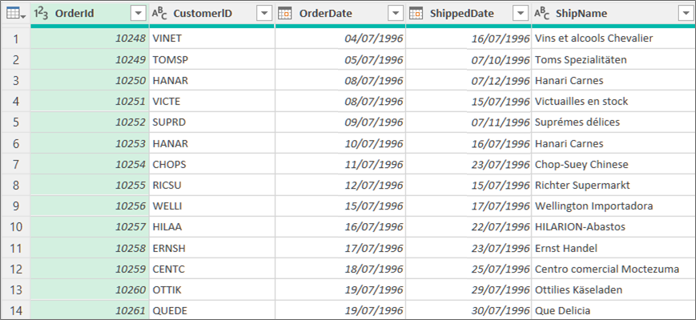
У Power Query можна об'єднати кілька стовпців у запиті. Ви можете об'єднати стовпці, щоб замінити їх одним об'єднаним стовпцем, або створити новий об'єднаний стовпець поряд зі стовпцями, що об'єднуються. Об'єднувати можна лише стовпці текстового типу даних. У прикладах використовуються такі дані:
Порада Радимо створити новий стовпець і зберегти вихідні, щоб запобігти помилкам оновлення, які можуть статися в майбутньому.
Об'єднання стовпців для заміни наявних стовпців
Об'єднуючи стовпці, вибрані стовпці перетворюються в один стовпець, який називається " Об'єднано". Перші два стовпці більше недоступні.
У цьому прикладі ми об'єднаємо поля "Ідентифікатор замовлення" та "Ідентифікатор клієнта".
Щоб відкрити запит, знайдіть запит, попередньо завантажений із Редактор Power Query, виберіть клітинку в даних, а потім натисніть кнопку "Редагувати запит".> Докладні відомості див. в статті "Створення, завантаження та редагування запиту в програмі Excel".
Переконайтеся, що стовпці, які потрібно об'єднати , мають текстовий тип даних. Якщо потрібно, виділіть стовпець і виберіть текст типуданих> "Трансформувати>".
Виділіть два або більше стовпців, які потрібно об'єднати. Щоб вибрати суміжні стовпці, натисніть клавіші Shift+клацання. Щоб вибрати несуміжні стовпці, натисніть клавіші Ctrl+Click.
Порядок вибору визначає порядок об'єднаних значень.
Виберіть "Перетворити>об'єднати стовпці".
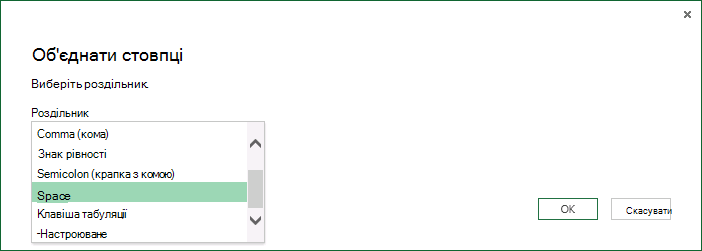
У діалоговому вікні " Об'єднати стовпці " вкажіть роздільник, який потрібно вставити між кожним об'єднаним стовпцем. Можна вибрати одне з попередньо визначених значень роздільника або вказати спеціальне значення роздільника.
Натисніть кнопку "OK".
Результат
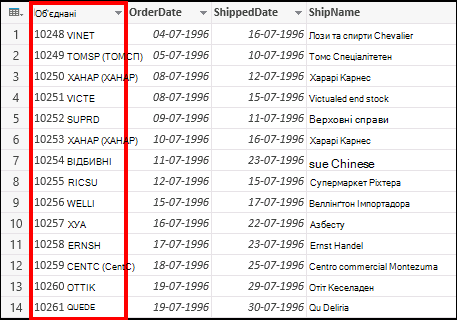
Об'єднаний стовпець можна перейменувати, щоб зробити його зрозумілішим. Докладні відомості див. в статті "Перейменування стовпця".
Об'єднання стовпців для створення нового стовпця
Ви можете вставити настроюваний стовпець у таблицю запиту та використати спеціальний стовпець для ефективного об'єднання двох або кількох стовпців. У цьому випадку об'єднані стовпці будуть доступні разом із новим об'єднаним стовпцем у таблиці запиту.
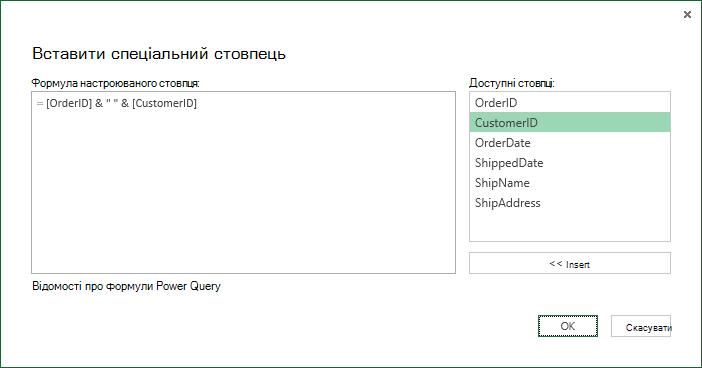
У цьому прикладі ми об'єднуємо поля OrderID та CustomerID, розділяючи їх символом пробілу.
Щоб відкрити запит, знайдіть запит, попередньо завантажений із Редактор Power Query, виберіть клітинку в даних, а потім натисніть кнопку "Редагувати запит".> Докладні відомості див. в статті "Створення, завантаження та редагування запиту в програмі Excel".
Переконайтеся, що стовпці, які потрібно об'єднати, мають тип даних "Текст ". Виберіть "Трансформувати>","Змінити тип>тексту".
Виберіть "Додати стовпець>"Настроюваний стовпець. Відкриється діалогове вікно " Настроюваний стовпець ".
У списку "Доступні стовпці " виберіть перший стовпець, а потім натисніть кнопку "Вставити". Також можна двічі клацнути перший стовпець. Стовпець додається до поля " Формула настроюваного стовпця " відразу після знака рівності (=).
Порада У полі Формула спеціального стовпця натисніть Ctrl + ПРОБІЛ, щоб відобразити стовпці та інші елементи формули.
У полі " Формула настроюваного стовпця " введіть амперсанд (&) після першого вставленого стовпця.
Оператор амперсанда (&) служить для поєднання значень у Power Query так само, як і в програмі Excel.
Можна вказати додатковий роздільник, наприклад символ пробілу, ввівши " " після амперсанда (&).
У полі " Формула настроюваного стовпця " введіть інший амперсанд (&) після символу пробілу.
У списку Доступні стовпці виберіть другий стовпець і натисніть кнопку Вставити. Можна також двічі клацнути другий стовпець.
Натисніть кнопку "OK".
Результат
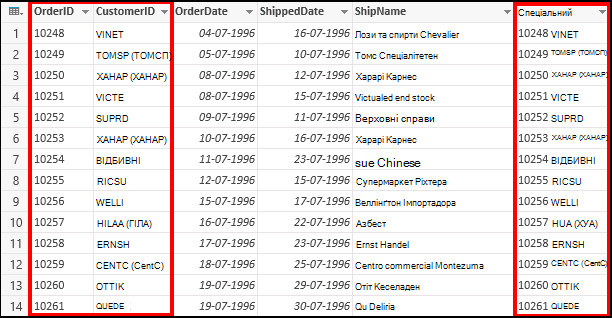
Спеціальний стовпець можна перейменувати для зрозумілішого змістовності. Докладні відомості див. в статті "Перейменування стовпця".
Додаткові відомості
Power QueryДовідка з надбудови Power Query для програми Excel
Додавання спеціального стовпця