
Примітка.
Якщо потрібно знайти відсоток від підсумку або знайти відсоток різниці між двома числами, докладні відомості див. в статті Обчислення відсотків.
Змінення суми на відсоток
Припустімо, потрібно зменшити або збільшити свої щотижневі витрати на їжу на 25%. Щоб обчислити суму, відніміть або додайте відсоток за допомогою формули.
У цьому прикладі ми встановлюємо стовпець B на суму, яка зараз витрачається, а стовпець C – відсоток, на який потрібно зменшити цю суму. Ось формула, яку можна ввести в клітинку D2, щоб виконати такі дії:
=B2*(1–C2)
У цій формулі 1 еквівалентний 100%. Спочатку обчислюються значення в дужках, тому значення клітинки C2 віднімається від 1, щоб дати нам 75%. Результат помножиться на B2, щоб отримати результат 56,25 для тижня 1.

Щоб скопіювати формулу у клітинку D2 до кінця стовпця, двічі клацніть маленький зелений квадрат у нижньому правому куті клітинки D2. Ви отримуєте результати в усіх інших клітинках, не повторюючи або не копіюючи та не вставляючи формулу.
Щоб збільшити суму на 25%, просто замініть знак "+ " у формулі в клітинці D2 на мінус (-):
=B2*(1+C2)
Потім двічі клацніть маркер заповнення ще раз.
Множення цілого стовпця чисел на відсоток
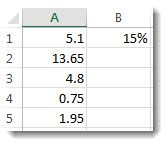
Розглянемо приклад таблиці, наприклад на рисунку, у якій є кілька чисел, які потрібно помножити на 15 відсотків. Навіть якщо стовпець містить 100 або 1000 клітинок даних, Excel зможе обробити його за кілька кроків.

Ось як це зробити.
- Введіть числа, які потрібно помножити на 15% у стовпець.
- У пустій клітинці введіть відсоток 15% (або 0,15), а потім скопіюйте це число, натиснувши клавіші Ctrl-C.
- Виділіть діапазон клітинок A1:A5 (перетягнувши стовпець униз).
- Клацніть правою кнопкою миші виділену клітинку та виберіть пункт Спеціальне вставлення ( не клацайте стрілку поруч із пунктом Спеціальне вставлення).

- Виберіть значення>Помножити, а потім натисніть кнопку OK.
Результатом є те, що всі числа помножено на 15%.
Порада.
Ви також можете помножити стовпець, щоб відняти відсоток. Щоб відняти 15%, додайте знак від'ємного числа перед відсотком і відніміть відсоток від 1, використовуючи формулу =1-n%, у якій n – відсоток. Щоб відняти 15%, використовуйте формулу =1–15%.
