

За замовчуванням, коли ви копіюєте (або вирізаєте) і вставляєте вміст у програмі Excel, усі елементи вихідної клітинки або діапазону – дані, форматування, формули, перевірка, примітки – вставляються до цільових клітинок. Це те, що відбувається, якщо натиснути Ctrl+V для вставлення. Оскільки це не потрібно, існує багато інших варіантів вставлення, залежно від вмісту, який ви копіюєте.
Наприклад, може знадобитися вставити вміст клітинки, але не її форматування. Або, можливо, вам потрібно транспонувати вставлені дані з рядків до стовпців. Або ж може знадобитися вставити результат формули, а не саму формулу.
Важливо
Коли ви копіюєте та вставляєте формули, може знадобитися виправити посилання на клітинки. Проте в разі вирізання та вставлення формул посилання не змінюються.
Порада.
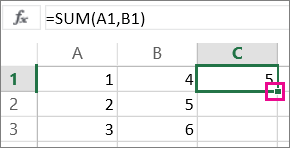
Щоб скопіювати формулу в суміжні клітинки аркуша, можна також скористатися маркером заповнення.
Пункти меню "Вставити" (на стрічці)
Перейдіть на вкладку "Основне", клацніть піктограму буфера обміну (Вставити) і виберіть потрібний варіант вставлення. Наприклад, щоб вставити лише форматування скопійованої клітинки, виберіть Форматування Кнопка . У цій таблиці наведено пункти, доступні в меню "Вставити":
| Піктограма | Назва пункту | Вміст вставленого вмісту |
|---|---|---|

|
Вставити | Увесь вміст клітинки. |

|
Зберегти вихідну ширину стовпців | Вміст скопійованої клітинки разом із шириною стовпця. |

|
Транспонувати | Переорієнтований вміст скопійованих клітинок. Дані з рядків вставляються в стовпці й навпаки. |

|
Формули | Формули без форматування та приміток. |

|
Значення | Результати формул без форматування та приміток. |
|
|
Форматування | Лише форматування скопійованих клітинок. |

|
Значення & вихідного форматування | Значення та форматування скопійованих клітинок. |

|
Вставити зв’язок | Посилання на вихідні клітинки замість їхнього скопійованого вмісту. |

|
Рисунок | Скопійоване зображення. |

|
Пов’язаний рисунок | Скопійоване зображення з посиланням на вихідні клітинки (якщо до вихідних клітинок буде внесено будь-які зміни, вони відображатимуться на вставленому зображенні). |
Спеціальне вставлення
Щоб скористатися параметрами у вікні "Спеціальне вставлення", перейдіть на вкладку "Основне", виберіть піктограму буфера обміну ("Вставити") і виберіть "Спеціальне вставлення".
Сполучення клавіш. Натисніть клавіші Ctrl+Alt+V.
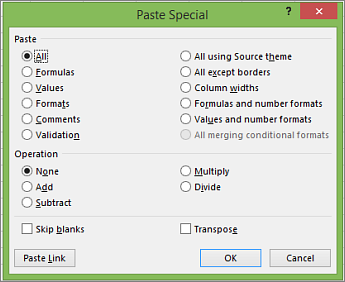
У вікні Спеціальне вставлення виберіть атрибут, який потрібно вставити.
Примітка.
Залежно від типу скопійованих даних і вибраного варіанта вставлення деякі інші параметри можуть бути неактивні.
| Параметр вставлення | Дія |
|---|---|
| Усі | Вставляє весь вміст і форматування скопійованих даних. |
| Формули | Вставляє лише формули скопійованих даних, як їх введено в рядку формул. |
| Значення | Вставляє лише значення скопійованих даних, які відображаються в клітинках. |
| Формати | Вставляє лише форматування клітинок скопійованих даних. |
| Примітки та нотатки | Вставляє лише примітки й нотатки, вкладені до скопійованої клітинки. |
| Ревірдація | Вставляє в область вставлення правила перевірки даних скопійованих клітинок. |
| Усі, які використовують тему джерела | Вставляє весь вміст теми документа, форматування якого застосовано до скопійованих даних. |
| Без рамки | Вставляє весь вміст і форматування скопійованої клітинки, крім меж. |
| Ширина стовпців | Вставляє ширину одного скопійованого стовпця або діапазону стовпців в інший стовпець або діапазон стовпців. |
| Формули й формати чисел | Вставляє лише формули та всі параметри форматування чисел зі скопійованих клітинок. |
| Значення й формати чисел | Вставляє лише значення та всі параметри форматування чисел зі скопійованих клітинок. |
| Усі об'єднання умовних форматів | Вставлення вмісту й параметрів умовного форматування зі скопійованих клітинок. |
Ви також можете вказати математичну операцію, яку потрібно застосувати до скопійованих даних.
| Експлуатація | Дія |
|---|---|
| Немає | Указує, що до скопійованих даних не застосовуватиметься жодна математична операція. |
| Додати | Додає скопійовані дані до даних у цільовій клітинці або діапазоні клітинок. |
| Вилучення | Віднімає скопійовані дані від даних у цільовій клітинці або діапазоні клітинок. |
| Множення | Перемножує скопійовані дані на дані в цільовій клітинці або діапазоні клітинок. |
| Ділення | Ділить скопійовані дані на дані в цільовій клітинці або діапазоні клітинок. |
| Інші параметри | Дія |
|---|---|
| Пропустити пусті клітинки | Уникає заміни значень в області вставлення, якщо в області копіювання з'явилися пусті клітинки, коли встановлено цей прапорець. |
| Транспонування | Перетворює стовпці скопійованих даних на рядки й навпаки, якщо встановити цей прапорець. |
| Вставити зв’язок | Клацніть, щоб створити посилання на скопійовані клітинки. |
Перевірка та виправлення посилань на клітинки у вставленій формулі
Примітка.
Коли формули вирізаються (а не копіюються), посилання на клітинки змінюються автоматично.
Вставивши скопійовану формулу, слід перевірити, чи всі посилання на клітинки в новому розташуванні правильні. Посилання на клітинки могли змінитися залежно від типу посилання (абсолютне, відносне або змішане), використаного у формулі.
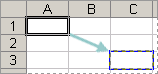
Наприклад, якщо скопіювати формулу з клітинки A1 і вставити її на дві клітинки вниз і праворуч (C3), посилання на клітинки у вставленій формулі зміняться таким чином:
| Довідка: | Зміни: |
|---|---|
| $A$1 (абсолютне на стовпець і абсолютне на рядок) | $A 1 дол. |
| A$1 (відносне на стовпець і абсолютне на рядок) | C$1 |
| $A1 (абсолютне на стовпець і відносне на рядок) | $A 3 |
| A1 (відносне на стовпець і відносне на рядок) | С3 |
Якщо посилання на клітинки у формулі не дають потрібного результату, спробуйте використати інший тип посилання.
- Виділіть клітинку, яка містить формулу.
- У рядку формул
 виберіть посилання, яке потрібно змінити.
 - Натисніть клавішу F4, щоб переключитися між сполученнями посилань і вибрати потрібне.
Докладні відомості про посилання на клітинки див. в статті "Огляд формул в Excel".
Потрібна додаткова довідка?
Ви завжди можете поставити запитання експерту в спільноті Tech у Excel або отримати підтримку в спільнотах.