
Бульбашкова діаграма – це тип точкової діаграми, на якій замість точок даних використовуються бульбашки. Розмір бульбашки додає третій вимір даних. Як і на точковій діаграмі, бульбашкова діаграма не використовує вісь категорій. Горизонтальна та вертикальна осі – це осі значень. Крім значень x і y, бульбашкова діаграма відображає z (розмір) значень.
Докладніше про побудову бульбашкової діаграми для даних
Бульбашкову діаграму можна використовувати замість точкової, якщо дані містять три ряди даних із пов'язаними значеннями. Значення в третьому ряді даних визначають розміри бульбашок. Бульбашкові діаграми часто використовуються для представлення фінансових даних. Різні розміри бульбашок допомагають виділити певні значення.
Щоб створити бульбашкову діаграму, розташуйте дані в рядках або стовпцях на аркуші. Перелічіть значення x у першому рядку або стовпці та перелічіть відповідні значення Y і значення розміру бульбашок (z) у суміжних рядках або стовпцях. Наприклад, упорядкуйте дані аркуша, як показано на зображенні нижче.
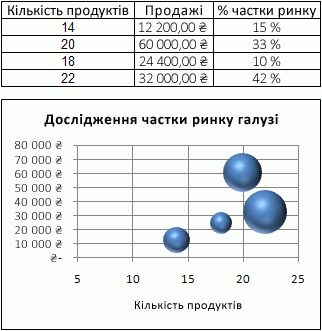
На цій бульбашковій діаграмі по осі абсцис відображається кількість продуктів, по осі ординат – обсяги продажів, а розміри бульбашки позначають відсоткову частку ринку.
Бульбашкову діаграму доцільно використовувати, якщо дані містять наведені нижче значення.
- Три значення на точку даних Для кожної бульбашки потрібно три значення. Ці значення можуть міститися на аркуші в рядках або стовпцях, але обов’язково в такому порядку: x, y, а потім z.
- Кілька рядів даних Побудова кількох рядів даних на бульбашковій діаграмі (кілька бульбашкових рядів) схожа на побудову кількох рядів даних на точковій діаграмі (кілька точкових рядів). На точковій діаграмі використовуються набори значень x та y, а на бульбашковій – x, y і z.
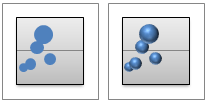
Створюючи бульбашкову діаграму, можна вибрати плоскі або об’ємні бульбашки.
Створення складної бульбашкової діаграми
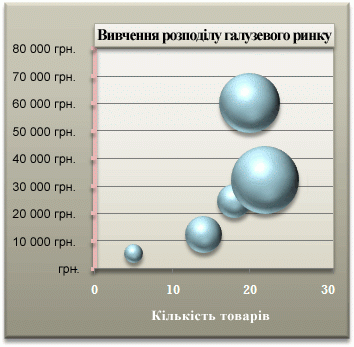
Нижче описано, як створити бульбашкову діаграму зі схожими результатами. Для цієї діаграми використовується наведений тут приклад даних аркуша. Ви можете скопіювати ці дані до аркуша або використати власні дані.
Скопіюйте цей приклад на пустий аркуш або відкрийте аркуш із даними, для яких потрібно побудувати бульбашкову діаграму. Копіювання прикладу даних на аркуші
- Створіть пустий аркуш або книгу.
- Виділіть приклад у розділі довідки.
- Натисніть клавішу Ctrl+C.
- На аркуші виділіть клітинку A1 і натисніть клавішу Ctrl+V.
Кількість продуктів Продажі Частка ринку у відсотках 5 148 500 ₴ 3 % 14 329 400 ₴ 12 % 20 1 620 000 ₴ 33 % 18 658 800 ₴ 10 % 22 3864 000 ₴ 42 % Примітка.
Переконайтеся, що аркуш містить принаймні чотири рядки або стовпці даних. Якщо бульбашкову діаграму створено з трьох або менше рядків або стовпців даних, бульбашки не відображаються належним чином.
Виберіть дані, на основі яких потрібно побудувати бульбашкову діаграму.
Примітка.
Не додавайте до виділеного фрагмента заголовки рядків або стовпців. Якщо вибрати заголовки з даними, діаграма може призвести до неправильних результатів.
На вкладці Вставлення в групі Діаграми клацніть стрілку поруч із кнопкою Точкові діаграми.
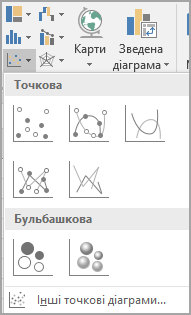
Виберіть бульбашкову діаграму з об’ємним ефектом.
Клацніть в області діаграми. Відобразяться знаряддя для діаграм.
У групі вкладок Знаряддя для діаграм на вкладці Конструктор у групі Стилі діаграм виберіть потрібний стиль.
Якщо на діаграмі відображається легенда, клацніть легенду та натисніть клавішу Delete.
Щоб змінити розмір діаграми, на вкладці Формат у групі Розмір виберіть потрібний розмір фігури в полях Висота фігури та Ширина фігури , а потім натисніть клавішу Enter. Для бульбашкової діаграми ми використовуємо
3.5"як висоту фігури, так і ширину фігури.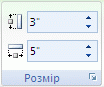
Щоб відформатувати та розташувати назву діаграми на діаграмі, клацніть область діаграми, а потім виконайте такі дії:
- Клацніть на діаграмі її назву та введіть потрібний текст.
Для бульбашкової діаграми введено
Industry Market Share Study. - Щоб зменшити розмір назви діаграми, клацніть її правою кнопкою миші, виберіть Шрифт, а потім введіть потрібний розмір.
Для бульбашкової діаграми використовується
12. - Щоб вирівняти назву діаграми з областю побудови, клацніть назву діаграми, а потім перетягніть її в потрібне місце.
- Клацніть на діаграмі її назву та введіть потрібний текст.
Для бульбашкової діаграми введено
Щоб додати назву осі абсцис, клацніть область діаграми, а потім зробіть ось що:
- Клацніть знак "плюс" поруч із діаграмою.
- Виберіть Назви осей, а потім – Первинна горизонталь.
- Виділіть текстове поле назви осі та введіть потрібний текст.
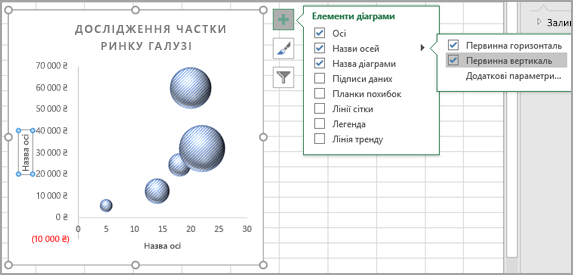 Для бульбашкової діаграми введено
 Number of products.
Клацніть вісь ординат або виберіть її зі списку елементів діаграми (вкладка Формат, група Поточний виділений фрагмент, поле Елементи діаграми).
На вкладці Формат у групі Поточний виділений фрагмент натисніть кнопку Форматувати виділений фрагмент.
У розділі Параметри осі зробіть ось що:
- Для мінімального значення введіть
0(нуль). - У полі Максимальне значення введіть потрібне число.
Для бульбашкової діаграми введено
80000.
- Для мінімального значення введіть
У діалоговому вікні Формат осі виберіть Число.
У розділі Число в полі Кількість десяткових розрядів введіть
0(нуль), а потім клацніть стрілку вниз у верхньому правому куті та натисніть кнопку Закрити.Щоб застосувати спеціальне форматування до області побудови, області діаграми, назви діаграми або її осі ординат, клацніть елемент діаграми або виберіть його зі списку (вкладка Формат група Поточний виділений фрагмент поле Елементи діаграми), а потім виконайте наведені нижче дії.
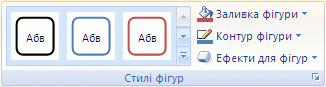
- На вкладці Формат у групі Стилі фігур натисніть кнопку Додатково поруч із написом Ефекти для фігур.
- Виберіть потрібний ефект.
Якщо замість кольорів, передбачених стандартною темою, що застосовується до книги, потрібно використати інші кольори, виконайте наведені нижче дії.
- На вкладці Розмітка сторінки в групі Теми натисніть кнопку Теми.
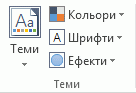
- Виберіть потрібну тему. Наведіть вказівник миші на кожну тему, щоб переглянути її вигляд після застосування до діаграми.
- На вкладці Розмітка сторінки в групі Теми натисніть кнопку Теми.
Діаграму можна зберегти як шаблон, який можна використовувати як основу для інших подібних діаграм. Докладні відомості див. в статті Збереження спеціальної діаграми як шаблону.