
Засоби профілювання даних надають інтуїтивно зрозумілі способи очищення, перетворення та аналізу даних запитів, таких як ключова статистика та розподіл. Крім того, за допомогою команди "Кількість рядків " можна також отримати кількість рядків усіх даних запиту.
За замовчуванням Power Query профілює дані в перших 1000 рядках. Щоб змінити профіль для роботи з усім набором даних, у нижньому лівому куті редактора виберіть Профілювання стовпців на основі верхніх 1000 рядків або Профілювання стовпців на основі всього набору даних.
Увімкнення профілювання даних
- Щоб відкрити запит, знайдіть запит, попередньо завантажений із Редактор Power Query, виберіть клітинку в даних, а потім натисніть кнопку "Редагувати запит".> Докладні відомості див. в статті "Створення, завантаження та редагування запиту в програмі Excel (Power Query)".
- Виберіть Перегляд.
- У групі "Попередній перегляд даних " виберіть один або кілька елементів, які потрібно відобразити:
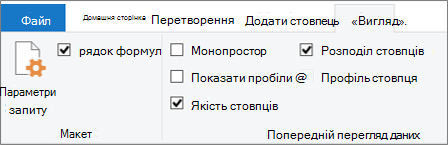
Додаткові подання та команди профілювання даних
Нижче наведено докладніші відомості про доступну статистику та додаткові кроки, які можна виконати.
Швидкі команди
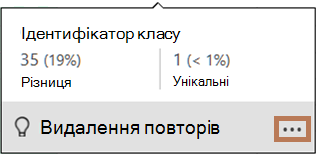
Щоб очистити дані під час перегляду профілів, натисканням кнопки "Додатково" (...) у правому нижньому куті різних діалогових вікон можна скористатися наведеними нижче командами: "Зберегти дублікати", " Зберегти помилки", " Видалити дублікати", " Видалити порожні", " Видалити помилки" та " Замінити помилки". Докладні відомості див. в статтях "Збереження або вилучення повторюваних рядків" (Power QueryPower Query), "Видалення або збереження рядків із помилками" (Power QueryPower Query) і "Заміна значень" (Power QueryPower Query).
Якість стовпців
Відображає профілі даних із зазначенням ключових відсотків на гістограмі трьох категорій: «Дійсні (зелений)», «Помилка» (червоний), «Порожній» (темно-сірий) для кожного стовпця.
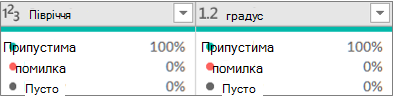
Наведіть вказівник миші на дисплей, щоб побачити збільшення підсумку. Виберіть пункт "Додатково" (...), щоб переглянути додаткові команди, які потрібно виконати.
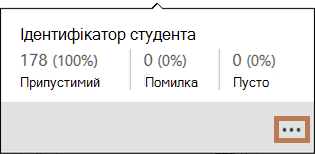
Порада Якщо ви ще не налаштували параметри в групі "Попередній перегляд даних " на стрічці, можна швидко переглянути дані профілю якості стовпців, клацнувши правою кнопкою миші індикатор якості під заголовком стовпця та вибравши команду "Показати пік якості стовпця". Крім того, значення даних можна швидко скопіювати.
Розподіл стовпців
Відображає частоту й розподіл під кожним стовпцем і відсортований за спаданням значень із найвищою частотою.
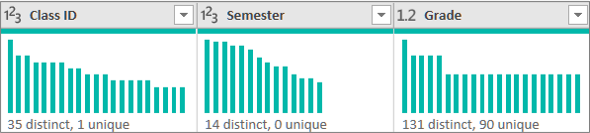
Наведіть вказівник миші на пункти маркірованого списку, щоб переглянути збільшене зведення. Виберіть пункт "Додатково" (...), щоб переглянути додаткові команди, які потрібно виконати.
Профіль стовпця: статистика стовпців і розподіл значень
Дає змогу переглянути докладніший огляд кожного стовпця та статистики, пов'язаної з ним.
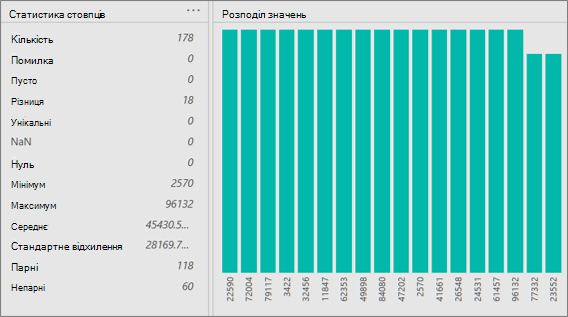
Порада На правому краю виберіть пункт "Додатково" (...), щоб скопіювати дані.
Крім того, можна виконати такі дії:
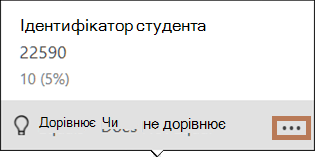
Наводьте вказівник миші на кожну смужку на графіку, щоб переглянути докладні відомості. Щоб відфільтрувати цю смужку, виберіть пункт "Дорівнює" або " Не дорівнює". Щоб переглянути додаткові команди, виберіть пункт "Додатково" (...) або клацніть правою кнопкою миші на панелі.
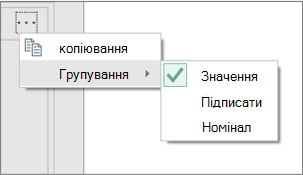
У крайньому правому куті виберіть елемент "Додатково " (...), потім виберіть пункт " Групувати за", а потім виберіть додаткові команди, що залежать від типу даних.
Можна продовжувати взаємодіяти з окремими значеннями на діаграмі.
Отримання статистики рядків
Часто потрібно дізнатися, скільки рядків повертає отримані дані. Команда " Кількість рядків" повертає фактичну кількість рядків у даних, на яку не впливає параметр "Профіль стовпця ".
- Щоб відкрити запит, знайдіть запит, попередньо завантажений із Редактор Power Query, виберіть клітинку в даних, а потім натисніть кнопку "Редагувати запит".> Докладні відомості див. в статті "Створення, редагування та завантаження запиту у програмі Excel (Power QueryPower Query)".
- Виберіть "Лічильник перетворень>" урядках.
- За потреби після вибору параметра "Перетворити>кількість рядків" відкрийте контекстнувкладку"Перетворення числових знарядь>" і виберіть пункт "До", щоб результат можна було завантажити на аркуш.
- За бажання можна скористатися різними числовими командами в групі "Перетворення ". Докладні відомості див. в статті "Додавання стовпця на основі типу даних (Power QueryPower Query)".
Додаткові відомості
Power QueryДовідка з надбудови Power Query для програми Excel